

Minecraft vốn vui, nhưng chơi cùng bạn bè còn vui gấp nhiều lần, và điều đầu tiên bạn cần nắm chính là cách kết bạn Minecraft đúng chuẩn. Với phiên bản Bedrock trên điện thoại, PC hay console, bạn chỉ cần đăng nhập tài khoản Microsoft, vào tab Friends và thêm Gamertag của bạn bè là xong. Riêng Java Edition trên PC lại dùng một hệ thống riêng với LAN, server hoặc Realms. Bài viết dưới đây sẽ hướng dẫn chi tiết cho từng nền tảng, kèm cách khắc phục những lỗi thường gặp nhất khi muốn chơi chung.
Minecraft có mấy phiên bản và khác biệt gì khi kết bạn?
Trước khi bắt tay vào thao tác, bạn phải hiểu một điều cốt lõi: Minecraft hiện có hai phiên bản tách biệt, và chúng quyết định hoàn toàn cách kết bạn Minecraft của bạn. Nhầm lẫn giữa hai phiên bản là nguyên nhân phổ biến nhất khiến nhiều người loay hoay mãi không thêm được bạn.
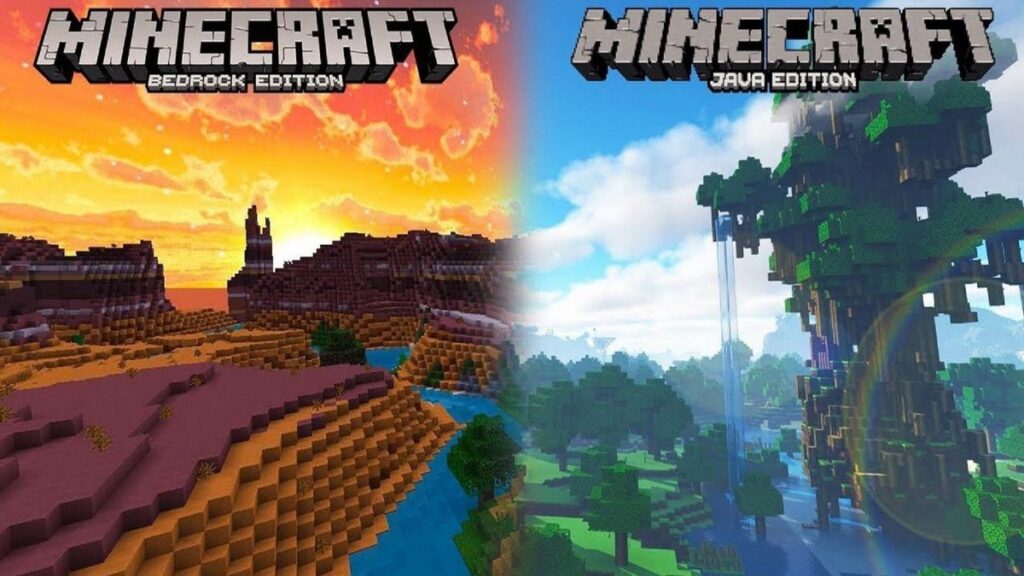
Phiên bản đầu tiên là Bedrock Edition, chạy trên rất nhiều thiết bị: điện thoại (bản PE), Windows 10/11, Xbox, PlayStation và Nintendo Switch. Tất cả các nền tảng này dùng chung một hệ thống bạn bè thông qua tài khoản Microsoft và mạng Xbox Live, đồng thời hỗ trợ crossplay đầy đủ. Nghĩa là một người chơi trên điện thoại hoàn toàn có thể vào chung thế giới với người chơi trên Xbox hay PC, miễn là cùng dùng Bedrock. Đây chính là lý do đa số hướng dẫn về cách kết bạn Minecraft hiện nay đều xoay quanh hệ sinh thái Bedrock.
Phiên bản thứ hai là Java Edition, chỉ tồn tại trên PC (Windows, macOS, Linux). Dù cũng đăng nhập bằng tài khoản Microsoft, Java lại không dùng hệ Gamertag/Xbox Live cho multiplayer thông thường, và quan trọng nhất là không thể kết bạn hay chơi chung trực tiếp với Bedrock. Vì vậy, bước đầu tiên luôn là xác định rõ bạn và nhóm bạn của mình đang chơi phiên bản nào, rồi mới chọn phương pháp kết nối phù hợp.
Cách kết bạn trong Minecraft trên điện thoại (Bedrock/PE)
Điện thoại là nền tảng phổ biến nhất với người chơi Việt, nên đây cũng là phần được quan tâm hàng đầu khi nói về cách kết bạn Minecraft. Cách kết bạn trong Minecraft trên điện thoại thực chất rất đơn giản nếu bạn làm đúng trình tự.
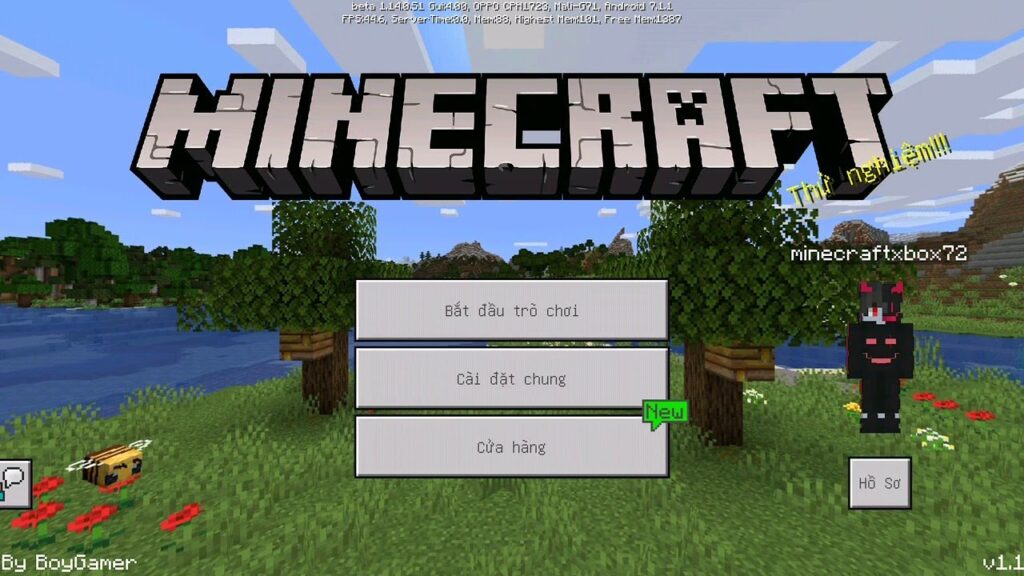
Bước đầu tiên và bắt buộc là đăng nhập tài khoản Microsoft ngay trong game. Khi mở Minecraft PE, bạn sẽ thấy nút đăng nhập (Sign in) ở màn hình chính hoặc được nhắc đăng nhập khi vào mục chơi mạng, hãy dùng tài khoản Microsoft của mình hoặc tạo mới miễn phí nếu chưa có. Sau khi đăng nhập, mỗi tài khoản sẽ có một Gamertag – tên định danh dùng để bạn bè tìm thấy bạn.
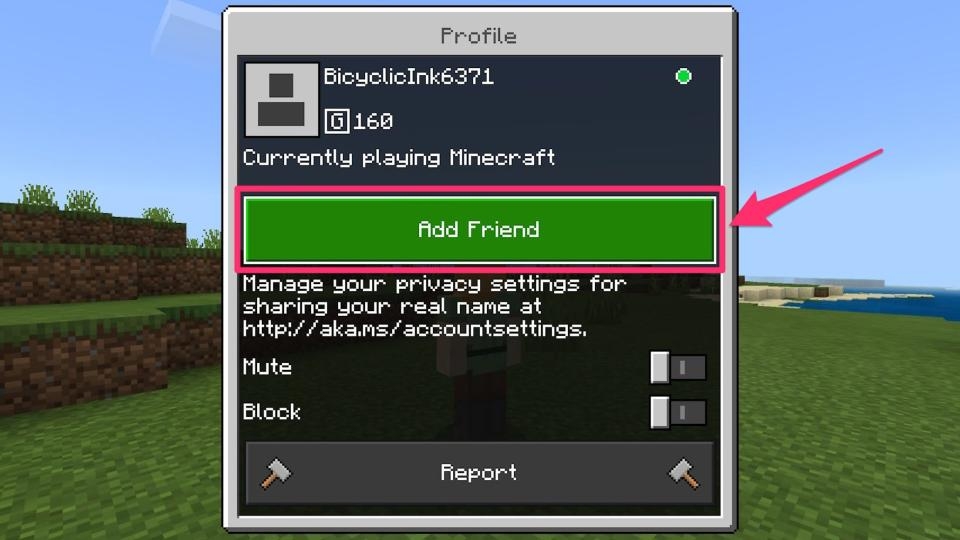
Tiếp theo, vào mục Friends (Bạn bè) trong game → chọn Add Friend (Thêm bạn) → nhập Gamertag hoặc email tài khoản Microsoft của người bạn muốn kết nối. Hệ thống sẽ hiển thị kết quả để bạn gửi lời mời, và khi đối phương chấp nhận, hai người chính thức nằm trong danh sách bạn bè của nhau. Một mẹo hay là nếu bạn đã kết bạn trên Xbox hoặc ứng dụng Xbox trên điện thoại, danh sách đó sẽ tự động đồng bộ sang Minecraft giúp bạn tiết kiệm công thêm từng người. Nắm được cách kết bạn trong Minecraft trên điện thoại cũng đồng nghĩa bạn đã hiểu khoảng 90% quy trình trên các thiết bị Bedrock khác.
Cách kết bạn trong Minecraft trên PC Bedrock (Windows)
Nếu bạn chơi Minecraft bản Windows (Bedrock), tin vui là cách kết bạn Minecraft ở đây gần như giống hệt trên điện thoại, bởi cả hai dùng chung nền tảng tài khoản. Đây là một trong những điểm mạnh lớn nhất của hệ sinh thái Bedrock.
Cụ thể, bạn cũng đăng nhập tài khoản Microsoft → vào tab Friends → chọn Add Friend → nhập Gamertag của bạn bè để gửi lời mời. Giao diện có thể hơi khác đôi chút so với điện thoại nhưng logic hoàn toàn tương đồng, nên bạn không cần học lại từ đầu. Toàn bộ danh sách bạn bè được lưu trên tài khoản Microsoft, vì vậy khi bạn đăng nhập cùng tài khoản đó trên bất kỳ thiết bị Bedrock nào, danh sách bạn vẫn giữ nguyên.
Có một lưu ý kỹ thuật quan trọng mà nhiều người bỏ qua: bạn cần kiểm tra Xbox Live Privacy Settings (thiết lập quyền riêng tư) và đảm bảo tùy chọn cho phép chơi multiplayer đang được bật. Nếu thiết lập này bị khóa, bạn vẫn thêm được bạn nhưng sẽ không thể tham gia hay mời họ vào thế giới chung, dẫn đến tình trạng “kết bạn xong mà không chơi được”. Đây là chi tiết mà bất kỳ hướng dẫn cách kết bạn Minecraft đầy đủ nào cũng cần nhắc tới. Bảng dưới đây tóm tắt nhanh cách kết bạn theo từng nền tảng để bạn tiện tra cứu.
| Nền tảng | Cách kết bạn | Yêu cầu tài khoản |
|---|---|---|
| Điện thoại (PE) | Friends > Add Friend > nhập Gamertag | Tài khoản Microsoft (miễn phí) |
| PC Bedrock (Windows) | Friends > Add Friend > nhập Gamertag | Tài khoản Microsoft (miễn phí) |
| Xbox / PlayStation | Đồng bộ bạn Xbox Live, hoặc thêm Gamertag | Microsoft + có thể cần gói online |
| Java Edition (PC) | Không có hệ Friends – dùng LAN/Server/Realms | Tài khoản Microsoft |
Cách chơi chung Minecraft qua mạng LAN (cùng Wi-Fi)
Khi bạn và bạn bè ngồi chung một mạng Wi-Fi, chơi qua LAN là cách nhanh và tiết kiệm nhất, không cần máy chủ hay trả phí. Tuy nhiên, cách chơi chung Minecraft qua LAN lại khác nhau giữa hai phiên bản.
Trên Bedrock, mọi thứ gần như tự động. Khi các thiết bị cùng đăng nhập Xbox Live và kết nối chung một mạng Wi-Fi, chúng sẽ tự hiện ra trong tab Friends ở mục LAN Games mà không cần nhập địa chỉ IP. Người chủ chỉ cần mở một thế giới, những người còn lại vào tab Friends là thấy thế giới đó và bấm tham gia. Đây là lý do Bedrock được đánh giá cực kỳ thân thiện với người mới và trẻ em.
Trên Java, quy trình thủ công hơn một chút nhưng vẫn đơn giản. Người chủ thế giới vào game, nhấn Esc để mở menu tạm dừng, chọn Open to LAN, thiết lập chế độ chơi và quyền rồi bấm khởi động. Lúc này, những người chơi khác trong cùng mạng chỉ cần vào tab Multiplayer, thế giới LAN sẽ tự động xuất hiện trong danh sách để họ tham gia. Cách chơi chung Minecraft kiểu LAN này lý tưởng cho các buổi chơi tại nhà, lớp học hay quán net, nơi mọi người dùng chung một đường mạng.
Cách chơi chung Minecraft qua Realms
Nếu nhóm bạn không ở cùng một mạng mà vẫn muốn một thế giới chung luôn sẵn sàng, Minecraft Realms là giải pháp chính thức và tiện lợi nhất. Đây là cách chơi Minecraft với bạn bè được chính Mojang phát triển.
Realms là dịch vụ máy chủ riêng trả phí do Mojang vận hành, cho phép bạn tạo một thế giới online hoạt động 24/7 mà không cần để máy mình luôn bật. Với bản Bedrock, một Realm cho phép mời tối đa khoảng 10 người bạn cùng chơi; bạn mời họ bằng Gamertag hoặc gửi đường link mời. Với bản Java, cơ chế tương tự nhưng bạn mời bạn bè thông qua tên tài khoản Microsoft của họ.
Ưu điểm lớn của Realms là sự ổn định và dễ quản lý: chủ Realm có thể kiểm soát ai được vào, sao lưu thế giới và không phải lo cấu hình kỹ thuật phức tạp như dựng server riêng. Đổi lại, đây là dịch vụ thu phí theo tháng. Với những nhóm bạn chơi đều đặn và muốn một “ngôi nhà chung” luôn tồn tại, chi phí này thường xứng đáng. Đây cũng là lựa chọn mà nhiều người tìm hiểu cách chơi Minecraft với bạn bè lâu dài đánh giá cao nhất.
Cách chơi chung Minecraft qua server (địa chỉ IP)
Bên cạnh Realms, bạn còn có thể tham gia những cộng đồng lớn hơn thông qua các server công khai hoặc server riêng, kết nối bằng địa chỉ IP. Đây là cánh cửa dẫn tới những trải nghiệm đa dạng như minigame, survival cộng đồng hay các chế độ chơi đặc biệt.
Trên Java Edition, bạn vào tab Multiplayer, chọn Add Server, đặt tên gợi nhớ và nhập địa chỉ IP của server vào ô tương ứng, sau đó lưu lại và tham gia. Kho server Java vô cùng phong phú, từ các server sinh tồn nổi tiếng thế giới đến vô số server Việt Nam.
Trên Bedrock, cách làm tương tự nhưng nằm ở mục Servers trong màn hình chơi. Bạn chọn thêm server mới, nhập địa chỉ IP cùng cổng (port) riêng mà server cung cấp, rồi kết nối. Lưu ý rằng chơi trên server của bên thứ ba đồng nghĩa bạn phải tuân theo nội quy riêng của từng cộng đồng, và nên chọn những server uy tín để đảm bảo an toàn tài khoản. So với việc tự thêm từng người bạn, chơi server là hình thức “minecraft chơi chung với bạn bè” ở quy mô cộng đồng rộng hơn nhiều.
Cách mời bạn bè vào world đang chơi (Invite to Game)
Khi đang ở trong một thế giới Bedrock, bạn chỉ cần bấm nút tạm dừng (Pause) > chọn Invite to Game ở cạnh phải màn hình. Danh sách bạn bè online sẽ hiện ra, bạn chỉ cần tích chọn và bấm gửi lời mời.
Mẹo phối hợp khi vừa vào game: Thế giới Minecraft vô cùng rộng lớn, người chơi mới vào thường bị xuất hiện ở điểm hồi sinh cách xa nhà bạn hàng nghìn khối. Lúc này, cả hai nên áp dụng ngay cách bật tọa độ trong minecraft pc để đọc trục X, Y, Z cho nhau, từ đó dễ dàng xác định hướng di chuyển và hẹn gặp nhau tại căn cứ mà không lo bị lạc.
Sau khi đã hội quân đầy đủ, các bạn có thể bắt tay ngay vào việc phân chia công việc: người xây nhà, người làm ruộng, và cử đội thợ mỏ đi khai thác tài nguyên. Để chuyến đi săn quặng quý đạt năng suất tối đa, hãy xem bài hướng dẫn cách kiếm kim cương trong minecraft để cùng đồng đội triển khai chiến thuật đào hầm nhánh song song. Đặc biệt, hãy lưu ý thông số đào kim cương tầng âm bao nhiêu minecraft để cả nhóm cùng đào xuống đúng tầng Y=-59 có mật độ quặng dày đặc nhất.
Xử lý lỗi thường gặp khi kết bạn hoặc chơi chung Minecraft
Dù quy trình không khó, không ít người vẫn gặp trục trặc khi thêm bạn hoặc vào thế giới chung. Dưới đây là những lỗi phổ biến nhất cùng cách khắc phục, giúp bạn tiết kiệm thời gian mò mẫm.
Lỗi hay gặp đầu tiên là không thấy bạn bè trong danh sách dù đã thêm. Nguyên nhân thường là hai người đang chơi khác phiên bản (một bên Java, một bên Bedrock) nên không thể kết nối. Hãy xác nhận cả hai cùng dùng Bedrock, và thử đăng xuất rồi đăng nhập lại tài khoản Microsoft để làm mới danh sách. Lỗi thứ hai là không vào được thế giới của bạn bè: lúc này cần kiểm tra thiết lập quyền world (có để Friends Only hay Invite Only không), cũng như tình trạng kết nối mạng và NAT của cả hai bên.
Một lỗi cực kỳ phổ biến khác là bạn bè không nhận được lời mời, hoặc không thể tham gia dù đã kết bạn. Thủ phạm gần như luôn là Xbox Live Privacy Settings chưa cho phép chơi multiplayer – đây là thiết lập nằm ở trang quản lý tài khoản Microsoft/Xbox chứ không nằm trong game. Hãy vào phần quyền riêng tư Xbox, bật tùy chọn “You can join multiplayer games” và “You can add friends”. Riêng trên console như Xbox hay PlayStation, hãy nhớ rằng chơi online có thể yêu cầu gói đăng ký (Xbox Game Pass Core hoặc PlayStation Plus), trong khi trên PC và điện thoại thì tính năng chơi chung này hoàn toàn miễn phí. Kiểm tra lần lượt các điểm trên, bạn gần như chắc chắn sẽ xử lý được sự cố.
Câu hỏi thường gặp về cách kết bạn Minecraft
Dưới đây là giải đáp nhanh cho những thắc mắc phổ biến nhất xoay quanh chủ đề này.
Cách kết bạn Minecraft trên điện thoại có mất phí không?
Hoàn toàn miễn phí. Trên điện thoại và PC, bạn chỉ cần một tài khoản Microsoft miễn phí là đã thực hiện được cách kết bạn Minecraft và chơi chung. Chỉ có console (Xbox, PlayStation) mới có thể yêu cầu gói đăng ký để chơi online.
Người chơi Java và Bedrock có kết bạn với nhau được không?
Không. Đây là giới hạn cố hữu của trò chơi: hai phiên bản dùng hệ thống riêng. Vì vậy, khi tìm hiểu cách kết bạn Minecraft, việc đầu tiên luôn là đảm bảo cả nhóm cùng chơi một phiên bản.
Cách chơi Minecraft với bạn bè ở xa mà không cần cùng Wi-Fi?
Bạn nên dùng Realms hoặc tham gia một server qua địa chỉ IP. Đây là hai cách chơi Minecraft với bạn bè ở khoảng cách xa phổ biến nhất, thay cho mạng LAN vốn chỉ hoạt động trong cùng một đường truyền.
Vì sao đã kết bạn mà không mời vào game được?
Khả năng cao là Xbox Live Privacy Settings chưa bật quyền multiplayer. Hãy vào trang quản lý tài khoản Microsoft, cho phép tham gia trò chơi nhiều người, rồi thử lại. Đây là lỗi thường gặp nhất khi minecraft chơi chung với bạn bè bị gián đoạn.
Có thể chơi chung tối đa bao nhiêu người?
Tùy hình thức: một Realm Bedrock cho khoảng 10 người, LAN phụ thuộc cấu hình máy chủ, còn server công khai có thể chứa hàng trăm người cùng lúc. Nhu cầu của bạn sẽ quyết định cách chơi chung Minecraft phù hợp nhất.
Kết luận
Tóm lại, cách kết bạn Minecraft đơn giản hơn nhiều người tưởng: với hệ Bedrock trên điện thoại, PC và console, toàn bộ cách kết bạn Minecraft chỉ gói gọn trong việc đăng nhập tài khoản Microsoft, vào tab Friends và thêm Gamertag của bạn bè là đã có thể chơi chung xuyên nền tảng. Riêng Java Edition dùng hệ thống riêng, nên bạn kết nối qua LAN, server bằng địa chỉ IP hoặc dịch vụ Realms. Đừng quên bật quyền multiplayer trong Xbox Live Privacy Settings để tránh các lỗi mời và tham gia. Nắm được những bước này, việc rủ cả nhóm vào xây dựng, phiêu lưu cùng nhau sẽ trở nên dễ dàng. Để cập nhật thêm nhiều mẹo, thủ thuật game và nội dung công nghệ hữu ích khác, bạn có thể theo dõi thêm tại orbitaltech.net trong những bài viết tiếp theo.