

Biết chính xác mình đang đứng ở đâu là kỹ năng sinh tồn nền tảng trong Minecraft, nhưng cách làm lại khác nhau giữa hai phiên bản trên máy tính. Cách bật tọa độ trong Minecraft PC đơn giản nhất là: với Java Edition, bạn nhấn phím F3 để mở màn hình debug; còn với Bedrock Edition (bản Windows), bạn vào Settings và bật tùy chọn Show Coordinates. Bài viết dưới đây sẽ hướng dẫn chi tiết từng bước cho cả hai phiên bản, kèm cách khắc phục lỗi và mẹo đọc hiểu ba trục tọa độ.
Tọa độ trong Minecraft là gì và dùng để làm gì?
Trước khi đi vào thao tác, hãy hiểu rõ bản chất của hệ tọa độ. Mỗi vị trí trong thế giới Minecraft được xác định bằng ba con số theo ba trục X, Y và Z, tương ứng với vị trí đông – tây, độ cao, và bắc – nam. Đây chính là “bản đồ số” giúp bạn không bao giờ bị lạc dù thế giới có rộng đến đâu.
Vai trò của tọa độ Minecraft trong thực tế rất lớn. Nó giúp bạn định vị khi thám hiểm, ghi nhớ vị trí nhà hoặc căn cứ để quay về, đánh dấu các cấu trúc quan trọng như làng, pháo đài hay cổng Nether. Đặc biệt, trục Y gắn liền trực tiếp với việc tìm quặng theo độ cao – ví dụ kim cương tập trung dày nhất ở Y=-59. Ngoài ra, khi chơi ở chế độ cheat, bạn còn có thể dùng tọa độ để dịch chuyển tức thì bằng lệnh TP.
Một ứng dụng quan trọng khác là đồng bộ vị trí giữa thế giới chính (Overworld) và Nether theo tỷ lệ 1:8 để xây dựng hệ thống cổng di chuyển siêu tốc. Bên cạnh đó, khi chơi nhiều người, việc nắm được tọa độ sẽ giúp cả nhóm dễ dàng hẹn gặp, chia sẻ vị trí kho báu và phối hợp xây dựng. Nếu bạn chưa rõ cách tạo phòng để cùng chơi chung thế giới với người khác, hãy tham khảo hướng dẫn cách kết bạn minecraft để bắt đầu cuộc phiêu lưu cùng bạn bè.
Cách bật tọa độ trong Minecraft Java Edition (PC)
Với người chơi Java Edition, cách bật tọa độ trong Minecraft PC không nằm trong menu cài đặt mà được tích hợp vào màn hình debug thông qua một phím tắt duy nhất. Đây là cách nhanh nhất và cũng là cách gốc mà Mojang cung cấp, đồng thời là cách xem tọa độ trong Minecraft PC được áp dụng rộng rãi nhất trong cộng đồng Java.
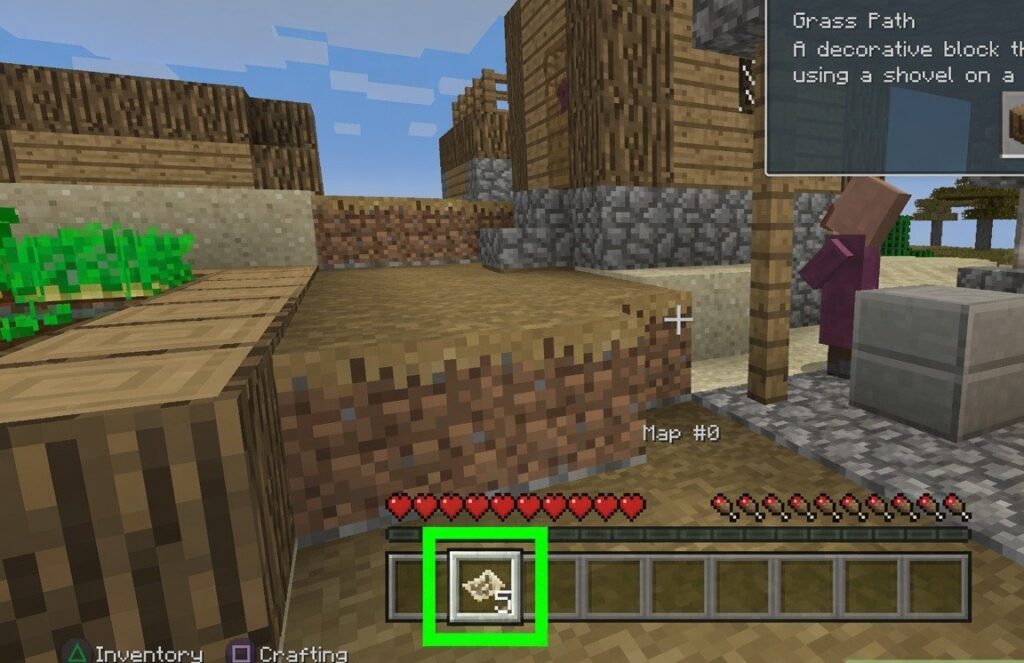
Thao tác cơ bản là nhấn phím F3 trên bàn phím. Ngay lập tức, một bảng thông tin dày đặc sẽ hiện ra, nhưng thứ bạn cần quan tâm nằm ở góc trên bên trái. Dòng “XYZ” hiển thị tọa độ chính xác của nhân vật tới từng chữ số thập phân, trong khi dòng “Block” ngay bên dưới là tọa độ đã được làm tròn theo đúng khối bạn đang đứng – đây mới là con số bạn nên ghi lại khi muốn đánh dấu vị trí. Để tắt màn hình debug, chỉ cần nhấn F3 một lần nữa.
Tuy nhiên, nhiều người dùng laptop gặp tình huống nhấn F3 nhưng không có gì xảy ra. Nguyên nhân là trên phần lớn laptop, hàng phím F được gán sẵn các chức năng phần cứng như điều chỉnh âm lượng hay độ sáng. Cách xử lý rất đơn giản: hãy nhấn tổ hợp Fn + F3 thay vì chỉ F3. Nếu vẫn chưa được, bạn có thể vào BIOS hoặc phần mềm điều khiển bàn phím để đảo ngược chế độ phím chức năng (Function Lock). Đây là lỗi phổ biến nhất khiến người mới lầm tưởng tính năng không hoạt động.
Ngoài ra, màn hình debug F3 còn tích hợp một số tổ hợp phụ hữu ích mà ít người biết. Chẳng hạn, nhấn F3 + C sẽ sao chép toàn bộ thông tin vị trí (bao gồm cả lệnh TP tới chính điểm đang đứng) vào bộ nhớ tạm, rất tiện khi bạn muốn ghi lại hoặc chia sẻ tọa độ chính xác. Tuy không bắt buộc với người mới, việc làm quen dần với các tổ hợp này sẽ giúp cách bật tọa độ trong Minecraft PC của bạn trở nên chuyên nghiệp và nhanh gọn hơn theo thời gian. Dù vậy, cần nhớ rằng mọi thông tin của F3 chỉ hiện khi màn hình debug đang mở; đóng nó lại thì tọa độ cũng biến mất.
Cách bật tọa độ trong Minecraft Bedrock Edition (PC Windows)
Khác với Java, phiên bản Bedrock chạy trên Windows lại có một tùy chọn hiển thị tọa độ cố định ngay trong giao diện, tiện lợi hơn hẳn cho người dùng phổ thông. Cách xem tọa độ trong Minecraft PC ở bản này không cần nhớ phím tắt nào, và cũng là cách xem tọa độ Minecraft được nhiều người chơi di động quen thuộc vì Bedrock dùng chung cơ chế trên mọi thiết bị.
Để bật khi tạo thế giới mới, bạn vào mục tạo world → chọn Settings > Game (Tùy chọn trò chơi) → sau đó tìm và gạt công tắc Show Coordinates (Hiển thị tọa độ) sang trạng thái bật. Khi vào game, tọa độ sẽ hiển thị thường trực ở góc trên bên trái màn hình mà bạn không cần giữ hay nhấn bất kỳ phím nào.
Với một thế giới đã tạo từ trước, cách làm cũng tương tự: tại màn hình chọn world, nhấn vào biểu tượng bút chì (Edit) để mở Edit World Settings → vào mục Game và bật Show Coordinates. Thao tác này áp dụng được cho cả thế giới sinh tồn lẫn sáng tạo, và không ảnh hưởng đến thành tựu như một số tùy chọn cheat khác. Chính vì sự tiện lợi này mà nhiều người chơi Bedrock thậm chí không biết đến sự tồn tại của phím F3.
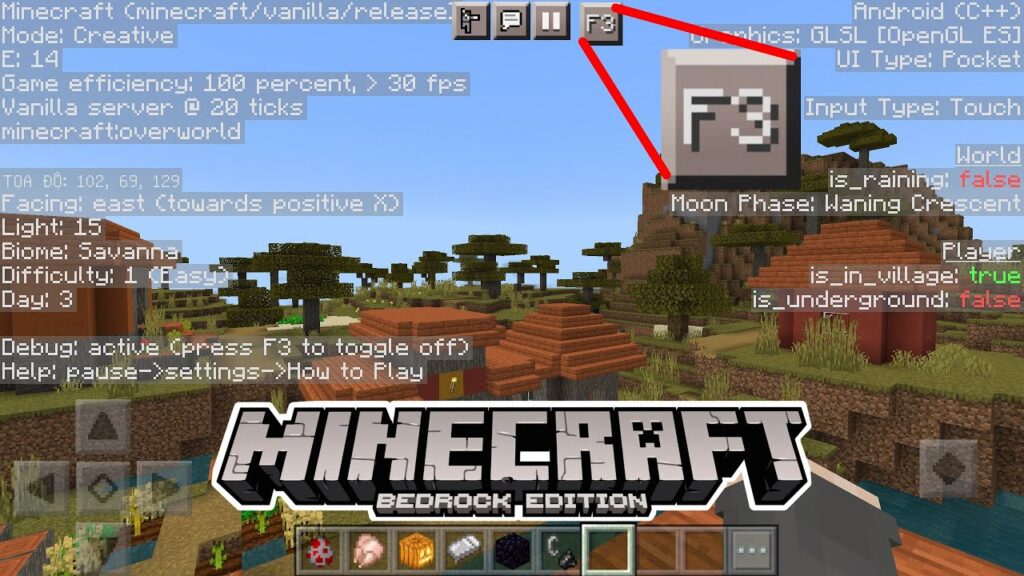
Một điểm cộng nữa của Bedrock là do mã nguồn dùng chung trên mọi nền tảng, cách bật tọa độ trong Minecraft PC bản này giống hệt với cách làm trên console hay điện thoại. Nhờ đó, nếu bạn chơi cùng một tài khoản trên nhiều thiết bị, thao tác sẽ nhất quán và dễ ghi nhớ. Để dễ hình dung sự khác biệt giữa hai phiên bản, bạn có thể tham khảo bảng so sánh nhanh dưới đây.
| Phiên bản | Cách bật tọa độ | Hiển thị thường trực? |
|---|---|---|
| Java Edition | Nhấn phím F3 (hoặc Fn + F3) mở màn hình debug | Không – phải giữ màn hình debug mở |
| Bedrock Edition (Windows) | Settings > Game > bật Show Coordinates | Có – hiện liên tục ở góc màn hình |
Cách đọc và hiểu 3 trục tọa độ X, Y, Z
Sau khi đã nắm được cách bật tọa độ trong Minecraft PC, biết cách đọc chúng mới thực sự giúp bạn khai thác hết giá trị. Hệ tọa độ Minecraft gồm ba con số, và mỗi con số mang một ý nghĩa riêng về hướng cũng như độ cao.
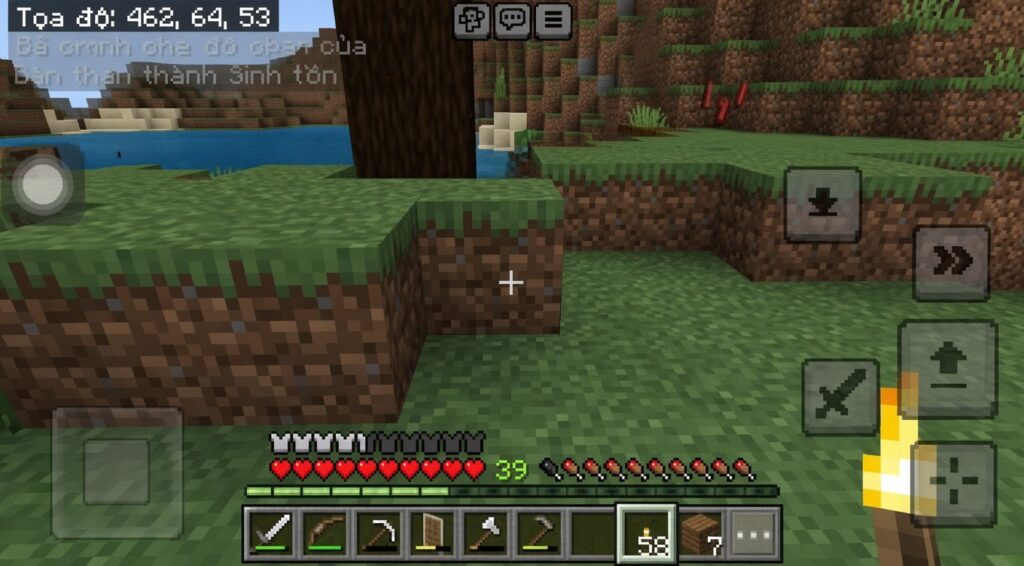
Trục X (Đông – Tây): Giá trị X tăng dần khi bạn đi về hướng Đông và giảm dần (xuống số âm) khi đi về hướng Tây.
Trục Z (Bắc – Nam): Giá trị Z tăng dần khi bạn đi về hướng Nam và giảm dần khi đi về hướng Bắc.
Trục Y (Độ cao): Đo độ cao của nhân vật so với mực nước biển (mực nước biển chuẩn là Y=63). Y càng lớn bạn càng ở trên cao, còn Y mang giá trị âm tức là bạn đang ở sâu dưới lòng đất.
Trục Y có ý nghĩa đặc biệt quan trọng với những thợ mỏ. Sau bản cập nhật 1.18, để biết chính xác đào kim cương tầng âm bao nhiêu minecraft có mật độ quặng dày đặc nhất (chuẩn là Y=-59), việc bật tọa độ để căn chuẩn độ cao là điều kiện tiên quyết. Khi đã nắm chắc cách xem trục Y, bạn có thể áp dụng thêm chiến thuật đào hầm nhánh trong bài hướng dẫn cách kiếm kim cương trong minecraft để khai thác tài nguyên nhanh và an toàn nhất.
Cách giảm bớt thông tin rườm rà khi xem tọa độ (Reduced Debug Info)
Màn hình debug F3 của Java Edition hiển thị rất nhiều thông số kỹ thuật, đôi khi gây rối mắt cho người chỉ muốn xem tọa độ. May mắn là trò chơi có sẵn một tùy chọn giúp tinh gọn lại bảng thông tin này.
Bạn vào Options > Chat Settings (hoặc mục tùy chọn tương ứng tùy phiên bản), tìm và bật Reduced Debug Info.
Khi kích hoạt, màn hình debug sẽ lược bỏ bớt các dòng kỹ thuật phức tạp, giúp bạn dễ dàng tập trung vào những thông tin cốt lõi hơn. Đây là mẹo nhỏ hữu ích cho người mới còn thấy choáng ngợp trước “rừng” chữ số của F3.
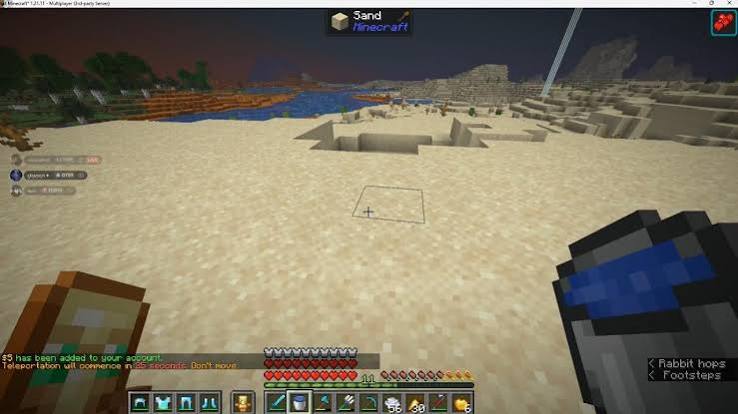
Tuy nhiên, cần lưu ý rõ: Reduced Debug Info chỉ làm gọn nội dung màn hình debug, chứ không biến tọa độ thành thứ hiển thị vĩnh viễn. Bạn vẫn phải mở F3 mới thấy được thông tin. Nếu mong muốn tọa độ hiện liên tục trên màn hình giống như Bedrock, bạn sẽ cần đến giải pháp từ cộng đồng được đề cập ngay sau đây.
Cách hiển thị tọa độ thường trực trên Java bằng mod (giải pháp mở rộng)
Một trong những hạn chế của Java Edition bản gốc (vanilla) là không có tùy chọn hiển thị tọa độ thường trực trên HUD ngoài màn hình debug. Với những ai muốn luôn thấy tọa độ mà không phải giữ F3, cộng đồng đã phát triển nhiều mod đáp ứng nhu cầu này.
Hai cái tên phổ biến nhất là Xaero’s Minimap và các mod dạng Coordinates Display. Xaero’s Minimap không chỉ hiển thị tọa độ gọn gàng ở góc màn hình mà còn cung cấp một bản đồ thu nhỏ (minimap) tiện lợi cho việc định hướng. Trong khi đó, các mod hiển thị tọa độ chuyên biệt tập trung làm đúng một việc: đưa dòng X, Y, Z lên HUD một cách tối giản và luôn hiện hữu.
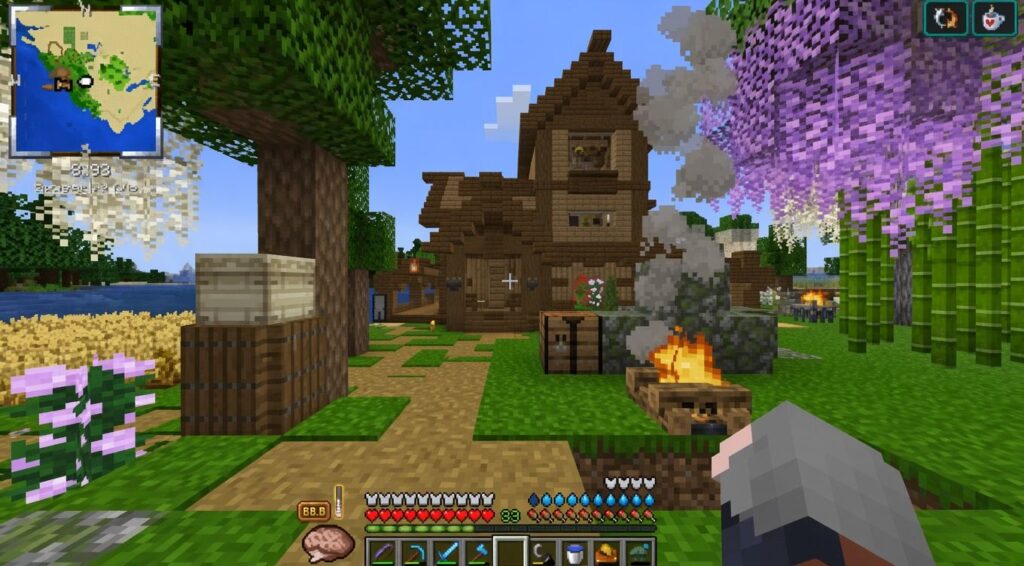
Điều quan trọng cần nhấn mạnh là đây đều là tính năng đến từ mod của bên thứ ba, không phải tính năng gốc của trò chơi. Để cài đặt, bạn thường cần một nền tảng mod như Fabric hoặc Forge. Vì vậy, nếu ưu tiên sự đơn giản và không muốn can thiệp vào game, phím F3 vẫn là lựa chọn an toàn nhất. Còn nếu coi trọng trải nghiệm liền mạch, mod là hướng đi đáng cân nhắc.
Tại sao không thấy tọa độ dù đã bấm F3 hoặc bật Show Coordinates?
Không ít người chơi gặp tình huống đã làm đúng theo cách bật tọa độ trong Minecraft PC nhưng vẫn không thấy tọa độ đâu. Có một vài nguyên nhân phổ biến, và việc nhận diện đúng sẽ giúp bạn khắc phục nhanh chóng.
Nguyên nhân thường gặp nhất khi chơi mạng là do chủ server đã chủ động ẩn tọa độ. Trên Java, quản trị viên có thể dùng gamerule reducedDebugInfo để vô hiệu hóa việc hiển thị tọa độ qua F3 – điều này rất phổ biến ở các server PvP hoặc map phiêu lưu (adventure map), nơi họ không muốn người chơi biết vị trí chính xác. Nếu rơi vào trường hợp này, bạn sẽ không thể tự bật lại mà cần quyền từ chủ server.
Một nguyên nhân khác đến từ chính thiết bị: phím F3 có thể bị xung đột với phần mềm khác trên PC, hoặc bị khóa bởi chế độ phím chức năng như đã nói ở trên. Hãy thử nhấn Fn + F3 hoặc kiểm tra các ứng dụng chạy nền. Riêng với Bedrock Edition, nếu không thấy tọa độ, hãy xác nhận rằng bạn đã bật Show Coordinates đúng trong phần Edit World Settings của thế giới đang chơi, chứ không chỉ chỉnh ở Settings chung của ứng dụng. Kiểm tra lần lượt các khả năng này, bạn gần như chắc chắn sẽ tìm ra nguyên nhân.
Câu hỏi thường gặp về cách bật tọa độ trong Minecraft PC
Dưới đây là giải đáp nhanh cho những thắc mắc phổ biến nhất xoay quanh chủ đề này.
Phím nào để xem tọa độ trong Minecraft Java?
Bạn nhấn phím F3 để mở màn hình debug và xem tọa độ. Trên laptop, nếu F3 không phản hồi, hãy dùng tổ hợp Fn + F3. Đây là cách bật tọa độ trong Minecraft PC bản Java nhanh và chính thống nhất.
Cách xem tọa độ trong Minecraft Bedrock có khác Java không?
Có. Thay vì dùng phím tắt, cách xem tọa độ trong Minecraft bản Bedrock là vào Settings > Game và bật Show Coordinates. Khi đó tọa độ hiển thị thường trực ở góc màn hình, không cần giữ phím nào.
Làm sao để tọa độ hiện liên tục trên Java?
Bản vanilla Java không hỗ trợ hiển thị tọa độ thường trực ngoài màn hình debug. Muốn tọa độ hiện liên tục trên HUD giống Bedrock, bạn cần cài mod như Xaero’s Minimap hoặc một mod Coordinates Display.
Vì sao chơi trên server lại không thấy tọa độ?
Nhiều server chủ động ẩn tọa độ bằng gamerule reducedDebugInfo để tăng tính thử thách. Trong trường hợp này, dù bấm F3 đúng cách bạn vẫn không thấy, và chỉ chủ server mới có thể bật lại.
Tọa độ Y dùng để làm gì khi tìm quặng?
Trục Y cho biết độ cao, và mỗi loại quặng chỉ sinh ra ở dải Y nhất định. Ví dụ, biết cách xem tọa độ Minecraft giúp bạn đào đúng tầng Y=-59 để tìm kim cương thay vì đào ngẫu nhiên.
Kết luận
Tóm lại, cách bật tọa độ trong Minecraft PC không hề phức tạp và chỉ mất vài giây thao tác: người chơi Java Edition nhấn phím F3 (hoặc Fn + F3 trên laptop) để mở màn hình debug, còn người chơi Bedrock Edition chỉ cần bật Show Coordinates trong Settings là có tọa độ hiển thị thường trực. Hiểu được ý nghĩa ba trục X, Y, Z sẽ giúp bạn định vị, xây dựng và tìm quặng hiệu quả hơn rất nhiều. Nếu muốn khám phá thêm nhiều mẹo, thủ thuật game và nội dung công nghệ hữu ích khác, bạn có thể theo dõi thêm tại orbitaltech.net trong những bài viết tiếp theo.