

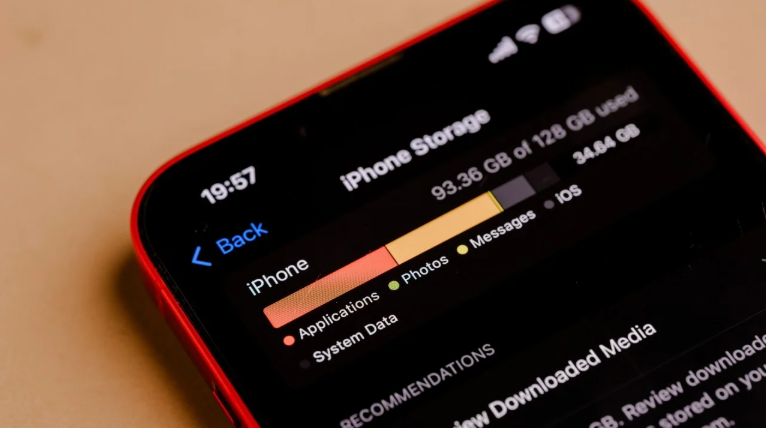
Cách giải phóng bộ nhớ iPhone thường thì bạn chỉ nhận ra mình sắp hết bộ nhớ khi không thể cập nhật iOS hay tải ứng dụng mới. Mỗi bức ảnh, đoạn podcast hay video trong tin nhắn đều âm thầm “ăn” vào bộ nhớ. Trước khi nghĩ đến chuyện mua điện thoại mới, hãy thử những cách sau để dọn dẹp thiết bị mà vẫn giữ nguyên những gì bạn cần.
Bước 1: Kiểm tra mức sử dụng bộ nhớ
Vào Cài đặt → Cài đặt chung → Bộ nhớ [Thiết bị]. Phần đầu trang hiển thị biểu đồ màu cho biết từng danh mục ứng dụng đang chiếm bao nhiêu dung lượng — bao gồm ứng dụng, tin nhắn và ảnh. Lưu ý rằng một phần nhỏ bộ nhớ luôn được dùng cho hệ điều hành.
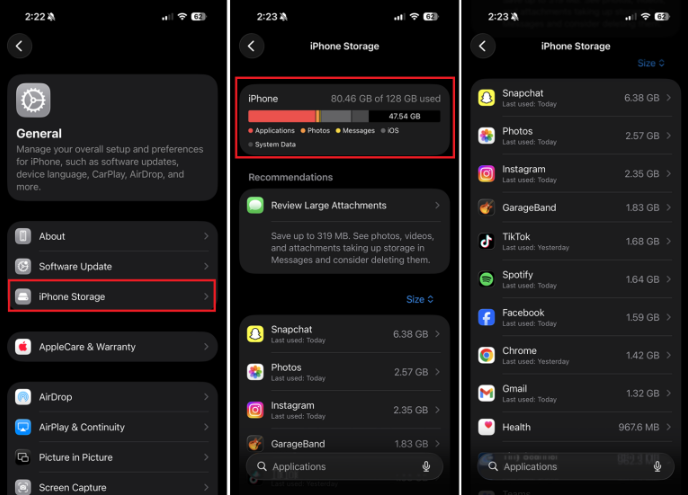
Bạn không cần hiểu sâu các con số. Để cập nhật iOS, nên có ít nhất 10GB trống. Để chụp ảnh và tải ứng dụng bình thường, giữ ít nhất 2GB trống là đủ.
Bước 2: Giảm dung lượng mục “Khác”
Bạn có thể thấy một mục màu xám nhạt tên “Khác” — đây chủ yếu là cache ảnh/video trong tin nhắn, dữ liệu stream nhạc/phim và lịch sử trình duyệt. Không thể xóa hoàn toàn nhưng có thể giảm bớt.
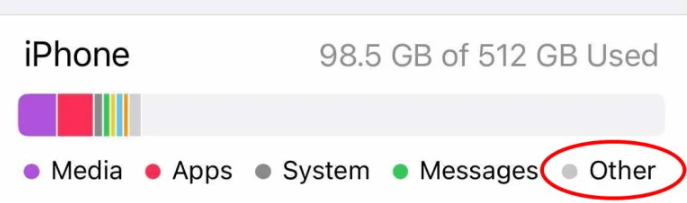
Vào Cài đặt → Cài đặt chung, tìm những ứng dụng chiếm nhiều dung lượng nhất. Nếu ứng dụng stream nhạc/phim chiếm vài GB mà bạn không có gì tải về offline, hãy gỡ và cài lại để xóa cache.
Nếu bạn thấy mục Xem lại video đã tải hoặc Xem lại tệp đính kèm lớn, hãy nhấn vào để xem và xóa từng mục theo mức chiếm dụng. Nếu bộ nhớ cực kỳ chật, có thể thử khôi phục cài đặt gốc để xóa sạch cache “Khác.”
Bước 3: Xóa hoặc gỡ tạm thời ứng dụng
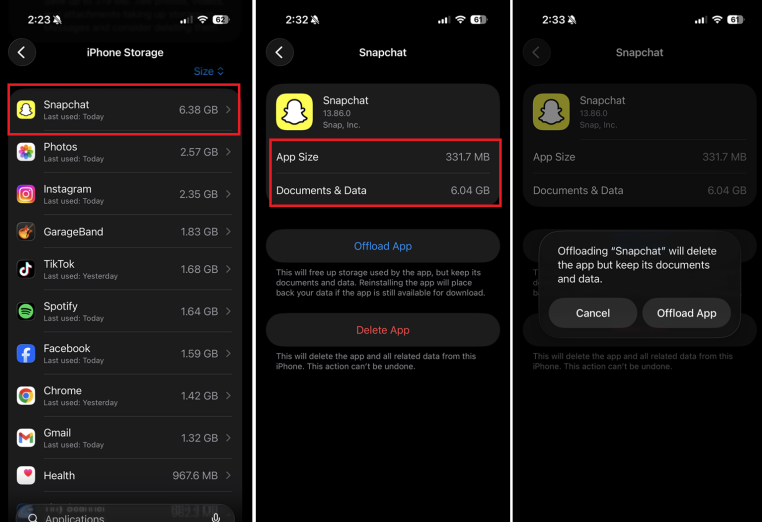
Cuộn xuống trong màn hình Bộ nhớ sẽ thấy danh sách toàn bộ ứng dụng sắp xếp theo dung lượng. Chọn bất kỳ ứng dụng nào để xem chi tiết: Kích thước ứng dụng (bản thân ứng dụng) và Tài liệu & Dữ liệu (dữ liệu liên quan).
Đôi khi không phải ứng dụng mà là dữ liệu bên trong chiếm nhiều hơn — ví dụ Snapchat chỉ nặng 331MB nhưng tin nhắn và media bên trong có thể lên đến 6GB. Từ đây bạn có thể chọn Gỡ tạm thời (giữ lại dữ liệu) hoặc Xóa ứng dụng (xóa tất cả).
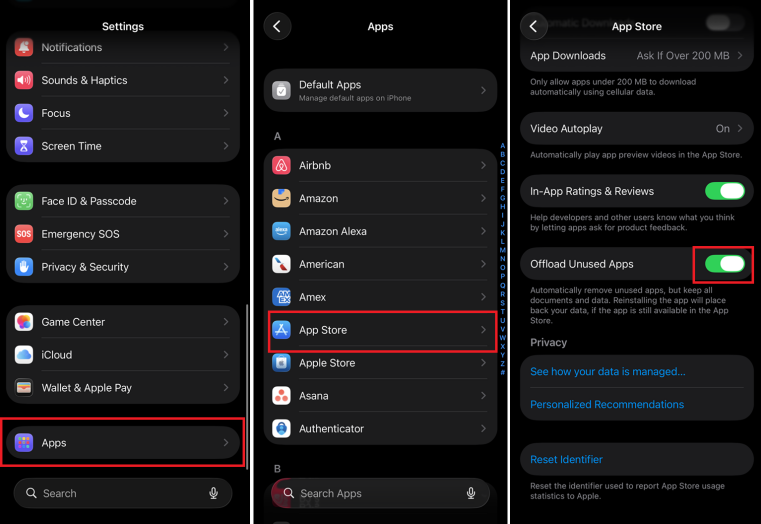
Bạn cũng có thể bật tính năng tự động gỡ ứng dụng ít dùng: vào Cài đặt → Ứng dụng → App Store và bật Gỡ ứng dụng không dùng. Ứng dụng đã mua luôn có thể tải lại miễn phí từ App Store.
Bước 4: Dọn dẹp ảnh và video
Apple Photos thường chiếm nhiều hơn bạn nghĩ. Vào Cài đặt → Cài đặt chung → Bộ nhớ → Ảnh để kiểm tra. Nếu hơn 1GB, hãy cân nhắc chuyển ảnh/video lên dịch vụ đám mây rồi xóa khỏi thiết bị.
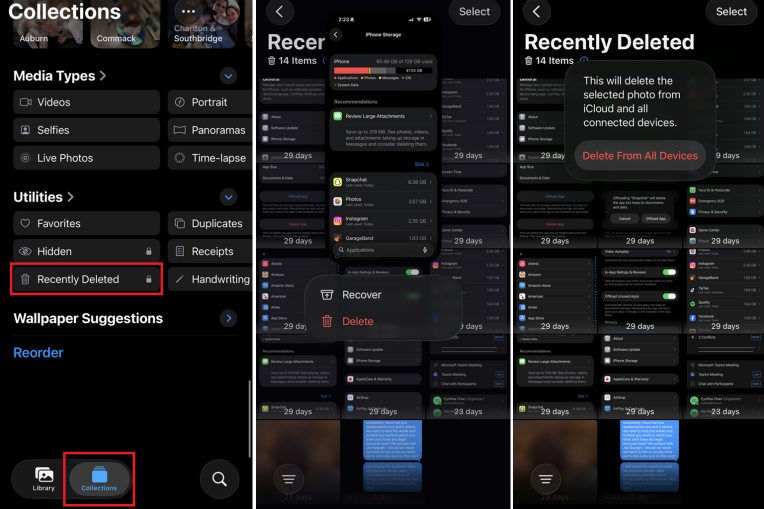
Để xóa từng ảnh hiệu quả, mở ứng dụng Ảnh, nhấn biểu tượng Sắp xếp để nhóm theo loại — ảnh đã chỉnh sửa, ảnh chụp màn hình — rồi xóa hàng loạt. Lưu ý: ảnh đã xóa vẫn nằm trong máy 30 ngày. Để xóa ngay, vào Bộ sưu tập → Tiện ích → Đã xóa gần đây.
Muốn tiết kiệm mà không mất ảnh chất lượng cao: vào Cài đặt → Ứng dụng → Ảnh, bật Tối ưu hóa bộ nhớ iPhone — ảnh full-res sẽ lưu trên iCloud, bản thu nhỏ lưu trên máy (cần bật iCloud Photos).
Bước 5: Xóa nhạc, tin nhắn và cache trình duyệt
Nhạc: Vào Cài đặt → Cài đặt chung → Bộ nhớ → Nhạc, vuốt trái để xóa từng album hoặc bài hát không cần thiết. Cũng có thể làm từ ứng dụng Music trong Thư viện → Đã tải về.
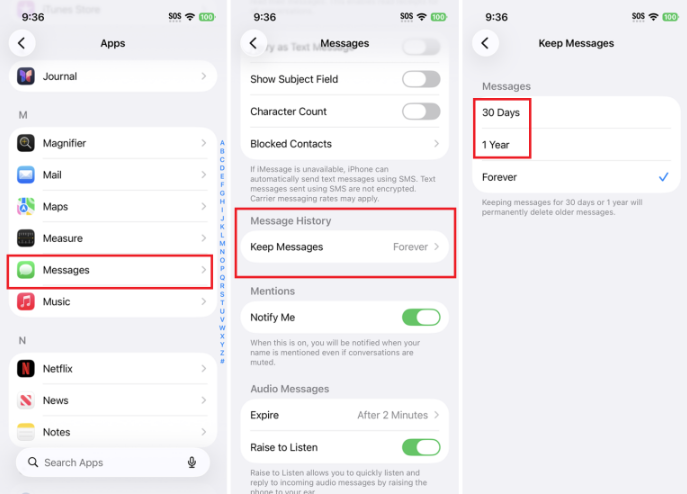
Tin nhắn: Vào Cài đặt → Cài đặt chung → Bộ nhớ → Tin nhắn để xem dung lượng theo cuộc trò chuyện, ảnh, video. Nếu muốn tự động xóa tin nhắn cũ, vào Cài đặt → Ứng dụng → Tin nhắn → Lịch sử tin nhắn và chọn 30 ngày hoặc 1 năm.
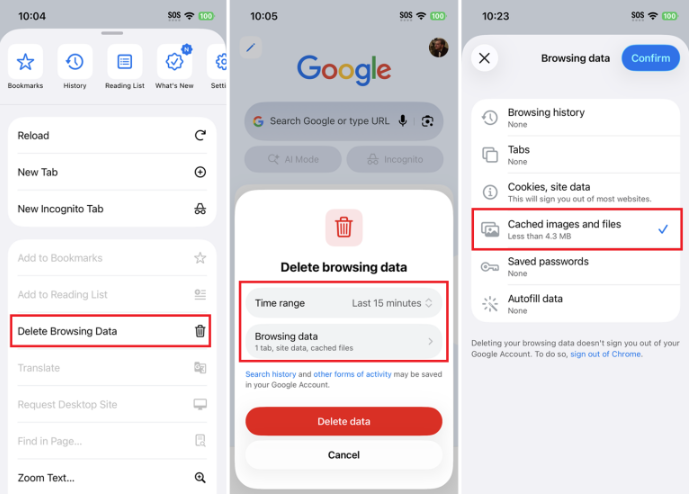
Safari: Vào Cài đặt → Ứng dụng → Safari, cuộn đến phần Lịch sử và Dữ liệu trang web, nhấn Xóa lịch sử và dữ liệu trang web. Chrome: Mở ứng dụng, nhấn biểu tượng ba chấm → Xóa dữ liệu duyệt web → chọn Hình ảnh và tệp được lưu trong bộ nhớ cache → Xác nhận.
Bước 6: Quản lý iCloud và cân nhắc nâng cấp iCloud+
Nếu dùng iCloud, hãy kiểm tra xem có gì đang chiếm dung lượng không cần thiết. Vào Cài đặt → [Tên của bạn] → iCloud → Sao lưu iCloud để xóa bản sao lưu cũ hoặc loại bỏ bớt ứng dụng khỏi bản sao lưu.
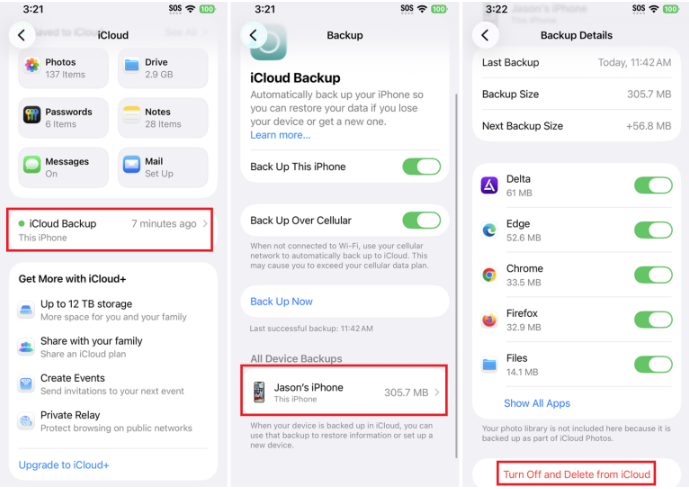
Apple chỉ cho 5GB iCloud miễn phí — khá ít. Nếu cần thêm dung lượng, có thể nâng cấp iCloud+: 50GB với $0,99/tháng, 200GB với $2,99/tháng, 2TB với $9,99/tháng. Hoặc đăng ký Apple One $19,95/tháng để có 50GB iCloud kèm Apple TV+, Apple Music và Apple Arcade.