

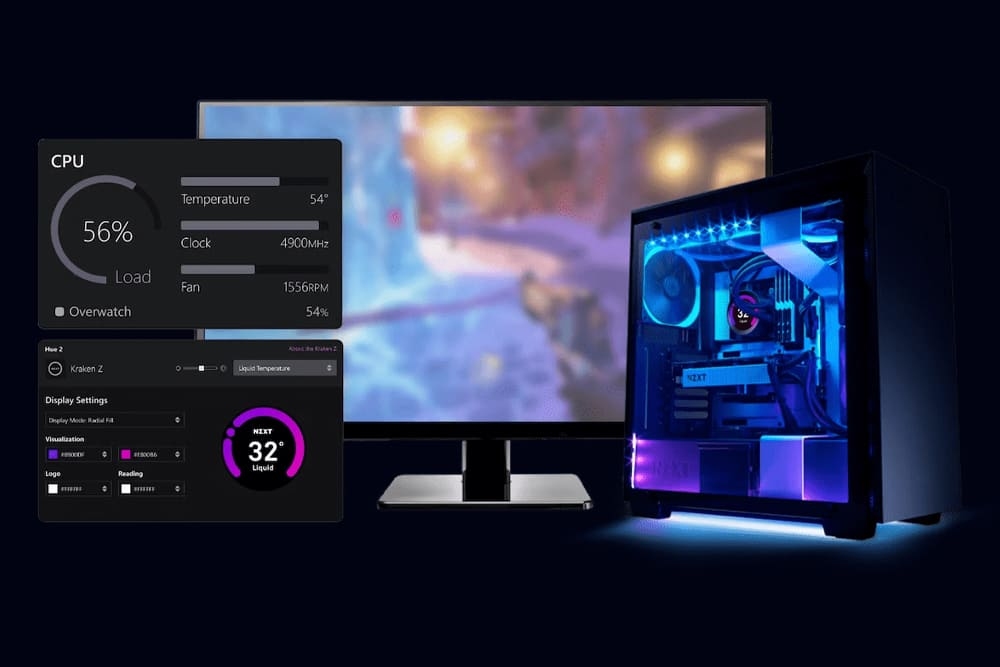
Máy bạn đang nóng bất thường? FPS tụt dù cấu hình mạnh? Quạt hú ầm ầm như sắp cất cánh? Đây không phải vấn đề nhỏ. Nhiều game thủ đang “giết dần” PC và laptop của mình mà không hề biết – chỉ vì không hiểu nhiệt độ CPU an toàn và ngưỡng nhiệt độ GPU an toàn là bao nhiêu.
Bài viết này sẽ giải đáp tất cả: CPU và GPU hoạt động như thế nào, nhiệt độ CPU bao nhiêu là nóng, GPU bao nhiêu độ là nguy hiểm, CPU 90 độ có sao không – và quan trọng hơn, cách giảm nhiệt CPU/GPU hiệu quả nhất để PC gaming của bạn hoạt động ổn định lâu dài.
| Linh kiện | Bình thường gaming | Nguy hiểm |
| CPU desktop | 65–85°C | Trên 95°C |
| GPU desktop | 70–85°C | Trên 95°C |
| CPU laptop | 80–90°C | Trên 100°C |
| GPU laptop | 80–90°C | Trên 95°C |
1. CPU và GPU là gì?
CPU – “Bộ não” của PC
CPU (Central Processing Unit – Bộ xử lý trung tâm) là linh kiện thực thi mọi lệnh tính toán của máy tính. Trong gaming, CPU chịu trách nhiệm xử lý logic game – AI của kẻ địch, vật lý va chạm, hệ thống nhiệm vụ, quản lý nhân vật và tất cả những gì “xảy ra trong thế giới game” nhưng chưa được hiển thị ra màn hình.
CPU hiện đại như Intel Core i7/i9 hay AMD Ryzen 7/9 có thể đạt xung nhịp 5–6 GHz, xử lý hàng tỷ phép tính mỗi giây. Hiệu suất cao đồng nghĩa với sinh nhiệt nhiều – đây là lý do tại sao CPU laptop bao nhiêu độ là bình thường lại là câu hỏi game thủ hay đặt ra, đặc biệt sau vài tiếng chơi game nặng.
GPU/VGA – “Quái vật render đồ họa”
GPU (Graphics Processing Unit) – hay còn gọi là VGA hay card màn hình – là chip chuyên xử lý đồ họa. Mọi pixel bạn nhìn thấy trên màn hình đều đi qua GPU: ánh sáng, bóng đổ, kết cấu vật liệu, hiệu ứng ray tracing, khói lửa… GPU có hàng nghìn nhân xử lý song song, cho phép render hàng chục triệu điểm ảnh mỗi giây.
Nhiệt độ VGA khi chơi game là thứ game thủ cần quan tâm không kém CPU. GPU flagship như RTX 4090 hay RX 7900 XTX tiêu thụ 300–450W – tạo ra lượng nhiệt khổng lồ cần được tản đi hiệu quả.
Vì sao game càng nặng thì máy càng nóng?
Game nặng đồng nghĩa với: CPU phải xử lý nhiều logic hơn, GPU phải render nhiều chi tiết hơn ở framerate cao hơn. Cả hai chip đều hoạt động gần hoặc đạt 100% công suất – tiêu thụ điện tối đa và sinh nhiệt tối đa. PC gaming bị nóng bất thường thường xảy ra khi hệ thống tản nhiệt không kịp “trung hòa” lượng nhiệt đó.
2. Nhiệt độ CPU bao nhiêu là an toàn?
Đây là bảng tham chiếu nhanh cho nhiệt độ CPU an toàn theo từng trạng thái sử dụng:
| Trạng thái | Nhiệt độ lý tưởng | Chấp nhận được | Đáng lo ngại |
| Idle (nghỉ ngơi) | 30–45°C | 45–55°C | Trên 55°C |
| Dùng nhẹ / văn phòng | 45–60°C | 60–70°C | Trên 70°C |
| Gaming | 65–80°C | 80–90°C | Trên 90°C |
| Full load / render | 70–85°C | 85–95°C | Trên 95°C |
Mức nhiệt lý tưởng khi idle
Khi máy đang “nghỉ ngơi” – chỉ chạy nền Windows, không mở ứng dụng nặng – nhiệt độ CPU an toàn lý tưởng là 30–45°C. Nếu CPU idle mà đã vượt 55°C, điều đó báo hiệu vấn đề: keo tản nhiệt khô, tản nhiệt bám bụi dày, airflow case kém hoặc nhiệt độ phòng quá cao.
Mức nhiệt bình thường khi gaming
Khi chơi game, đặc biệt là game AAA nặng, CPU sẽ hoạt động ở 65–85°C – đây là vùng nhiệt độ CPU an toàn bình thường với tản nhiệt tốt. Các CPU hiện đại như Intel Core i9 hay AMD Ryzen 9 được thiết kế để duy trì hiệu năng ở mức này trong thời gian dài. CPU laptop bao nhiêu độ là bình thường khi gaming? Với laptop, ngưỡng cao hơn một chút: 80–90°C là phổ biến do không gian tản nhiệt hạn chế.
CPU bao nhiêu độ bắt đầu nguy hiểm?
Hầu hết CPU hiện đại có ngưỡng bảo vệ nhiệt (Tjmax) từ 95–105°C. Khi chạm ngưỡng này, CPU sẽ tự giảm xung (thermal throttling) để hạ nhiệt – đây là lý do FPS đột ngột giảm mạnh dù cấu hình không thay đổi. CPU bao nhiêu độ là nóng, là nguy hiểm? Duy trì liên tục trên 90°C trong thời gian dài (hàng tiếng đồng hồ) sẽ ảnh hưởng tuổi thọ chip và hệ thống tản nhiệt.
Dấu hiệu cần hành động ngay: CPU thường xuyên trên 90°C khi gaming hoặc trên 95°C bất kỳ lúc nào.
3. Nhiệt độ GPU/VGA bao nhiêu là bình thường?
GPU desktop – Ngưỡng an toàn
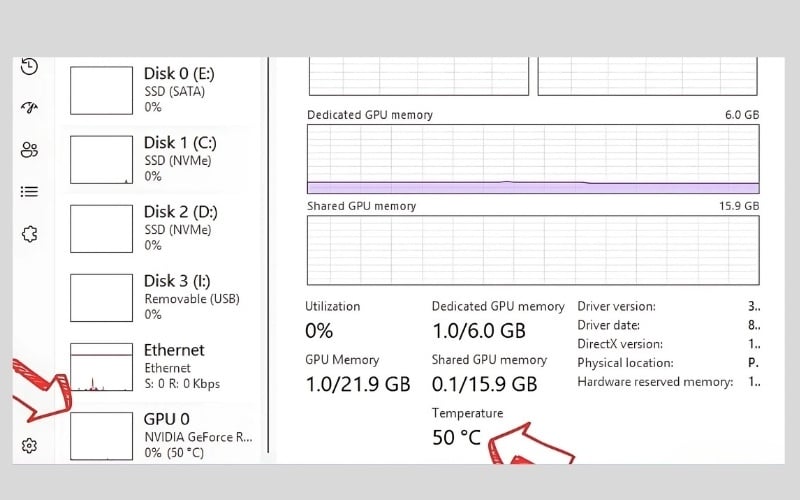
Với GPU desktop (card rời gắn vào PC), nhiệt độ GPU an toàn khi chơi game thường nằm trong khoảng 70–85°C. Đây là vùng hoạt động thiết kế của phần lớn GPU gaming từ NVIDIA và AMD. Ở ngưỡng 85–90°C, GPU vẫn hoạt động ổn định nhưng quạt sẽ chạy ở tốc độ cao. Trên 95°C là vùng đáng lo ngại cần kiểm tra ngay.
GPU laptop – Nhiệt độ VGA khi chơi game
Nhiệt độ VGA khi chơi game trên laptop thường cao hơn GPU desktop từ 5–10°C do thiết kế tản nhiệt nhỏ gọn hơn. GPU laptop gaming thường chạy ở 80–90°C khi full load – đây là bình thường. Nếu GPU laptop vượt 95°C liên tục, cần vệ sinh tản nhiệt hoặc thay keo nhiệt.
GPU hotspot là gì? Tại sao con số này khác nhiệt độ thông thường?
GPU hotspot là nhiệt độ của điểm nóng nhất trên chip GPU – thường cao hơn nhiệt độ trung bình của GPU 10–25°C. Ví dụ: GPU average 80°C nhưng hotspot có thể là 100°C. Đây là thông số do phần mềm như HWiNFO và MSI Afterburner hiển thị. NVIDIA quy định hotspot an toàn chủ yếu dưới 110°C (tùy hãng và kiến trúc GPU). Nếu thấy GPU hotspot vượt 110°C, đó là tín hiệu cần can thiệp tản nhiệt.
GPU hotspot cao bất thường so với nhiệt độ trung bình (chênh trên 25°C) thường báo hiệu keo nhiệt GPU đã khô hoặc cần thay thermal pad.
4. CPU 90 độ, GPU 85 độ có đáng lo?
Khi nào là bình thường?
CPU 90 độ có sao không? Câu trả lời phụ thuộc vào bối cảnh. Nếu bạn đang chơi game AAA nặng như Cyberpunk 2077, Microsoft Flight Simulator với CPU laptop dòng HX, con số 90°C là hoàn toàn bình thường và nằm trong thiết kế của nhà sản xuất. Với GPU, 85°C khi gaming cũng là mức chấp nhận được với GPU desktop có TDP cao.
Điều quan trọng không phải là con số tuyệt đối mà là sự ổn định: nếu CPU duy trì 88°C đều đặn suốt nhiều tiếng chơi game mà không tăng thêm, hệ thống đang hoạt động bình thường trong vùng thiết kế.
Khi nào PC đang “kêu cứu”?
Cần lo ngại khi:
- CPU vượt 95°C khi chỉ chơi game nhẹ hoặc khi idle trên 60°C.
- FPS giảm đột ngột không theo logic (game không thay đổi, cấu hình không đổi).
- GPU hotspot trên 110°C dù nhiệt độ trung bình trông ổn.
- Nhiệt độ tăng dần theo thời gian – ví dụ 5 phút đầu 75°C, 30 phút sau 92°C.
- PC tự tắt, restart đột ngột hoặc màn hình xanh (BSOD).
5. Dấu hiệu PC bị quá nhiệt khi chơi game
FPS tụt bất thường
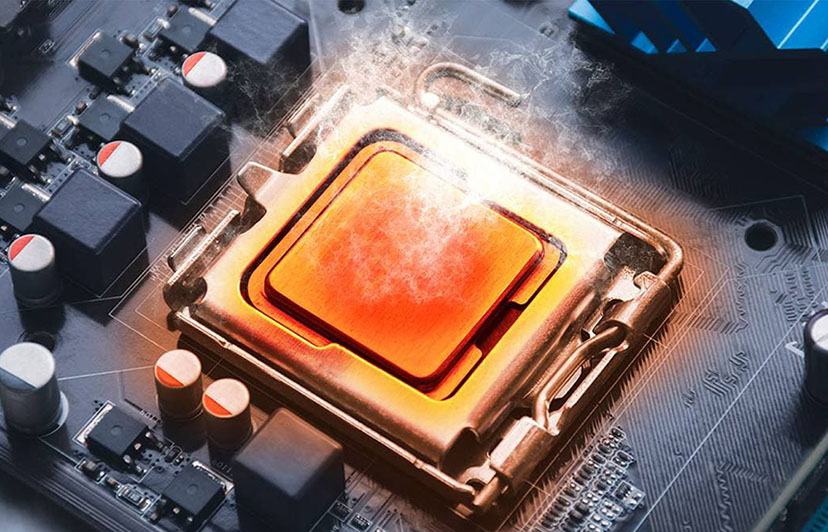
Thermal throttling là cơ chế CPU và GPU tự giảm xung nhịp để hạ nhiệt khi vượt ngưỡng an toàn. Hệ quả trực tiếp là FPS giảm mạnh và đột ngột – game từ 120 FPS xuống còn 40–50 FPS chỉ trong vài phút. Nếu PC gaming bị nóng bất thường theo kiểu này, đây là dấu hiệu rõ ràng nhất của thermal throttling.
Quạt hú lớn bất thường
Quạt chạy ở tốc độ tối đa và tạo tiếng ồn lớn là phản ứng tự nhiên của hệ thống khi nhiệt độ tăng cao. Tuy nhiên, nếu quạt hú lớn từ những phút đầu chơi game và không giảm, đó là tín hiệu tản nhiệt đang hoạt động hết công suất mà vẫn không đủ để kiểm soát nhiệt.
Crash game và màn hình xanh (BSOD)
GPU quá nhiệt có thể gây crash game, driver video crash (màn hình đen rồi quay lại desktop) hoặc BSOD. CPU quá nhiệt thường gây freeze hệ thống hoặc restart đột ngột. Đây là các dấu hiệu nghiêm trọng – hệ thống đang vượt ngưỡng bảo vệ phần cứng.
Máy tự restart hoặc tắt nguồn đột ngột
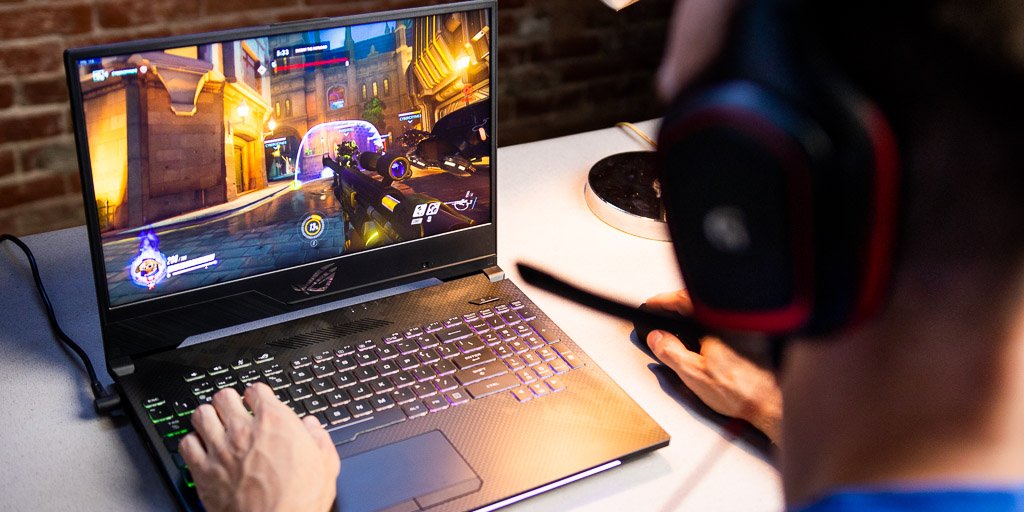
Tắt nguồn đột ngột không qua quá trình shutdown bình thường là biểu hiện nghiêm trọng nhất của quá tải nhiệt. CPU có thể kích hoạt shutdown khẩn cấp khi vượt Tjmax để bảo vệ chính nó. Nếu điều này xảy ra thường xuyên, hệ thống tản nhiệt cần được kiểm tra và sửa chữa ngay.
6. Vì sao PC gaming hiện nay nóng hơn trước?
Game AAA ngày càng nặng hơn
Game thế hệ mới như Cyberpunk 2077: Phantom Liberty, Alan Wake 2, Indiana Jones and the Great Circle có yêu cầu CPU và GPU ở mức rất cao. Map rộng, nhân vật nhiều, AI phức tạp và chi tiết đồ họa cực kỳ cao khiến cả CPU lẫn GPU phải hoạt động gần 100% công suất liên tục – điều này trước đây chỉ xảy ra trong các bài benchmark stress-test.
Ray Tracing và AI rendering
Ray tracing – công nghệ mô phỏng ánh sáng thực – và các tính năng AI như DLSS 3 Frame Generation đẩy GPU làm thêm rất nhiều phép tính trên mỗi frame. Bật ray tracing ở mức Ultra trong game AAA có thể làm GPU tiêu thụ thêm 20–30% điện năng so với không bật – kéo theo sinh nhiệt tăng tương ứng. Nhiệt độ VGA khi chơi game với ray tracing bật thường cao hơn 5–10°C so với tắt.
CPU và GPU đời mới tiêu thụ điện hơn
Nghịch lý của CPU/GPU hiện đại: chúng hiệu quả hơn về mặt hiệu năng trên mỗi watt, nhưng TDP tổng thể lại tăng cao. Intel Core i9-14900K có TDP lên đến 125W (PPT thực tế có thể vượt 200W), NVIDIA RTX 4090 có thể tiêu thụ tới khoảng 450W ở các workload nặng. Những con số này đòi hỏi hệ thống tản nhiệt và cấp nguồn mạnh mẽ hơn nhiều so với thế hệ trước 5–7 năm.
7. Những sai lầm khiến CPU và GPU nóng khủng khiếp
Không thay keo tản nhiệt nhiều năm
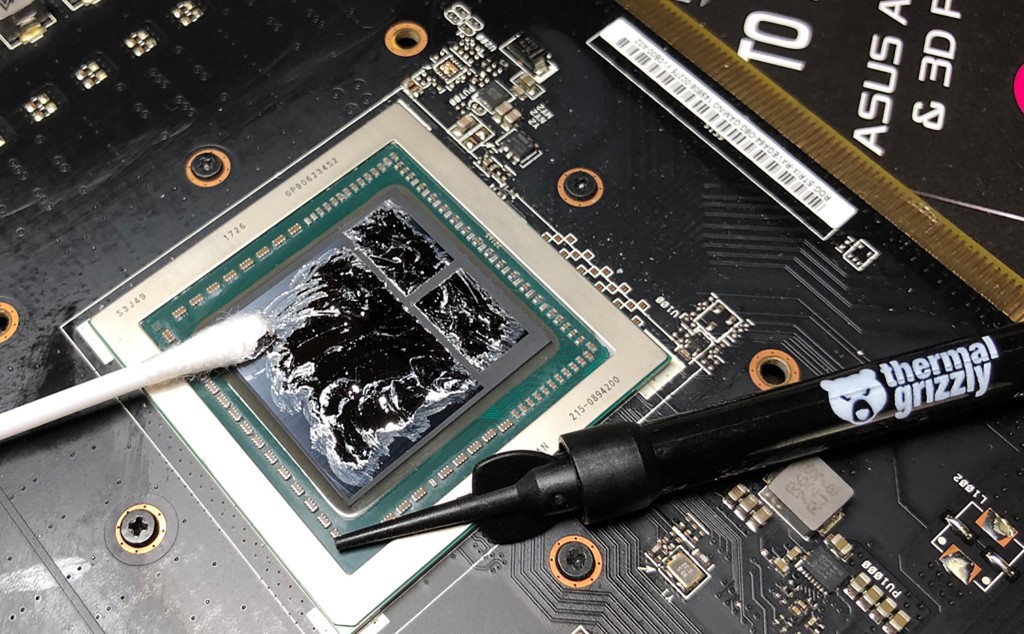
Keo tản nhiệt (thermal paste) giúp dẫn nhiệt từ bề mặt CPU/GPU sang tản nhiệt. Sau 3–5 năm, keo khô và nứt, khả năng dẫn nhiệt giảm mạnh – khiến nhiệt độ CPU an toàn không còn được đảm bảo dù tản nhiệt vẫn còn tốt. Thay keo là một trong những cách giảm nhiệt CPU đơn giản và hiệu quả nhất: có thể giảm 5–15°C chỉ từ thao tác này.
Đặt case sát tường hoặc trong không gian kín
Airflow là nền tảng của tản nhiệt PC. Đặt case sát tường chặn luồng khí vào/ra, đặt trong tủ kín giữ nhiệt trong không gian nhỏ. Cả hai đều khiến nhiệt độ tăng đáng kể dù phần cứng hoàn toàn bình thường. Khoảng cách tối thiểu giữa case và vật xung quanh là 10–15cm mỗi bên.
Dùng tản stock cho CPU cao cấp
Tản nhiệt đi kèm hộp (stock cooler) của CPU cao cấp như Intel Core i7/i9 thường chỉ đủ để chạy ổn định trong điều kiện thông thường – không phải cho gaming kéo dài hay full load. Dùng tản stock cho i9-14900K chơi game AAA sẽ khiến CPU nhanh chóng đạt ngưỡng thermal throttling. Đây là sai lầm phổ biến khiến CPU bao nhiêu độ là nóng trở thành vấn đề thường trực.
Không vệ sinh bụi định kỳ
Bụi tích tụ trong tản nhiệt và lưới quạt hoạt động như một lớp cách nhiệt vô hình – ngăn luồng khí lưu thông và giữ nhiệt lại trong hệ thống. Sau 6–12 tháng không vệ sinh, nhiệt độ có thể tăng 10–20°C so với khi máy còn mới. Vệ sinh bụi định kỳ (6 tháng/lần với PC gaming) là cách giảm nhiệt CPU miễn phí và hiệu quả nhất.
8. Cách giảm nhiệt CPU và GPU hiệu quả nhất
Tối ưu airflow trong case
Airflow tốt là nền tảng của nhiệt độ CPU an toàn và GPU an toàn. Nguyên tắc: quạt phía trước/dưới hút khí mát vào, quạt phía sau/trên đẩy khí nóng ra. Đảm bảo có ít nhất 2–3 quạt 120/140mm, không bị chặn bởi cáp bừa bộn và cable management gọn gàng. Cải thiện airflow đúng cách có thể giảm nhiệt độ 5–10°C.
Nâng cấp tản nhiệt CPU và GPU
Với CPU: tản nhiệt tháp đơn tốt (Thermalright Assassin X, DeepCool AK400) hoặc tản tháp đôi (Noctua NH-D15, Thermalright Phantom Spirit 120) là bước nâng cấp hiệu quả nhất để đảm bảo nhiệt độ CPU an toàn khi gaming kéo dài. AIO 240/360mm phù hợp với CPU TDP cao trong case compact. Với GPU: thay thermal pad và keo nhiệt GPU là phương án phổ biến cho card cũ bị nóng bất thường.
Undervolt CPU và GPU
Undervolt là giảm điện áp cấp cho CPU/GPU trong khi giữ nguyên xung nhịp – hoặc thậm chí tăng hiệu năng. Kết quả: ít điện tiêu thụ hơn, ít nhiệt sinh ra hơn, cách giảm nhiệt CPU hiệu quả mà không mất hiệu năng. Intel XTU, ThrottleStop (CPU Intel), và MSI Afterburner (GPU) là công cụ phổ biến để thực hiện undervolt. Có thể giảm nhiệt 5–15°C tùy silicon.
Giới hạn FPS
Giới hạn FPS bằng refresh rate màn hình (144 FPS cho màn 144Hz, 165 FPS cho màn 165Hz) giúp GPU không render frame thừa không hiển thị được. GPU làm ít việc hơn, tiêu thụ ít điện hơn, sinh nhiệt ít hơn. Cài đặt Max Frame Rate trong NVIDIA Control Panel hoặc Radeon Software là bước đơn giản nhất để giảm nhiệt GPU khi chơi game mà không ảnh hưởng trải nghiệm.
Combo hiệu quả nhất: Vệ sinh bụi + thay keo tản nhiệt + giới hạn FPS + tối ưu airflow. Làm đủ 4 bước này có thể giảm 15–25°C cho hệ thống đang quá nhiệt.
9. Phần mềm kiểm tra nhiệt độ CPU và GPU tốt nhất
MSI Afterburner – Kiểm tra nhiệt độ GPU realtime
MSI Afterburner là phần mềm miễn phí phổ biến nhất để theo dõi nhiệt độ VGA khi chơi game. Tính năng overlay trong game hiển thị GPU temperature, GPU hotspot, GPU usage, VRAM usage và FPS ngay trên màn hình gaming. Ngoài ra, Afterburner cho phép tùy chỉnh fan curve để tăng tốc quạt GPU sớm hơn, giúp kiểm soát nhiệt độ GPU an toàn chủ động hơn.
HWMonitor – Theo dõi toàn bộ hệ thống
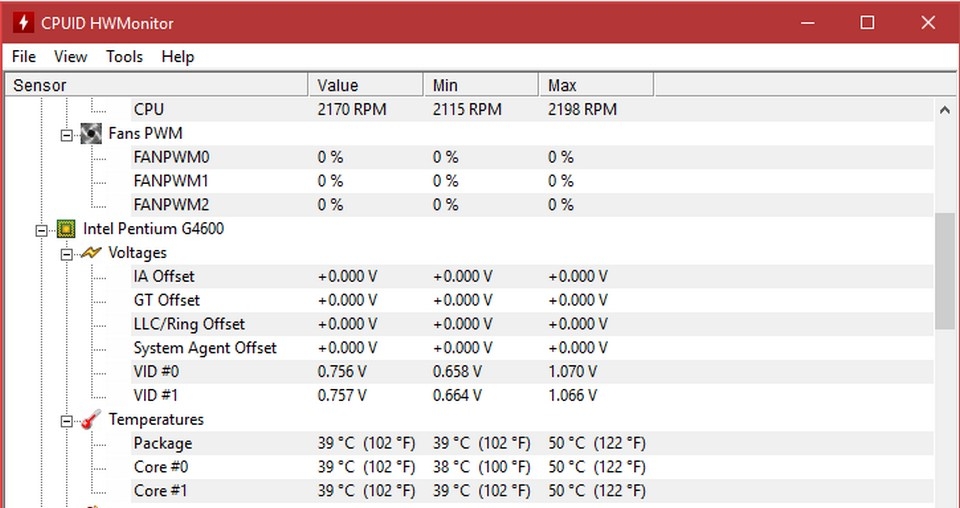
HWMonitor của CPUID hiển thị nhiệt độ của mọi cảm biến trong hệ thống: CPU (từng nhân), GPU, mainboard, SSD, RAM. Giao diện đơn giản, cập nhật realtime và ghi lại giá trị Max – rất hữu ích để xác định nhiệt độ peak cao nhất trong session gaming vừa qua mà không cần xem màn hình liên tục.
HWiNFO – Chi tiết nhất, dành cho người dùng chuyên sâu
HWiNFO cung cấp thông tin chi tiết nhất về nhiệt độ, điện năng và hiệu năng của mọi linh kiện. Đặc biệt, HWiNFO hiển thị GPU hotspot – thông số mà MSI Afterburner phiên bản cũ không có. Kết hợp HWiNFO với RTSS (RivaTuner Statistics Server) để hiển thị overlay trong game là setup monitoring hoàn chỉnh nhất cho game thủ cần theo dõi nhiệt độ CPU an toàn và GPU an toàn chi tiết.
10. Laptop gaming có nên lo lắng về nhiệt độ không?
Vì sao laptop gaming luôn nóng hơn desktop?
Laptop gaming phải nhét CPU, GPU, RAM, SSD và pin vào không gian nhỏ hơn desktop gấp nhiều lần. Hệ thống tản nhiệt bị giới hạn bởi kích thước: ống nhiệt nhỏ, quạt mỏng và chỉ có một hoặc hai lỗ thoát khí. Điều này khiến mức nhiệt độ bình thường của CPU laptop luôn cao hơn desktop từ 10–20°C trong cùng điều kiện tải.
Bao nhiêu độ là “bình thường” với laptop gaming?
Với laptop gaming, ngưỡng bình thường cao hơn đáng kể:
- CPU laptop khi gaming: 85–95°C là phổ biến và trong thiết kế – đặc biệt với dòng HX performance.
- GPU laptop khi gaming: 80–90°C là bình thường.
- CPU laptop bao nhiêu độ là bình thường khi idle? 40–55°C là ổn, 60°C trở lên khi idle cần kiểm tra.
- Laptop chơi game 100 độ có sao không? Nếu chỉ trong thời gian ngắn (boost peak), không sao. Duy trì 100°C liên tục là vấn đề – cần vệ sinh tản nhiệt hoặc thay keo.
Đặt laptop trên mặt phẳng cứng (không phải đệm hay chăn), dùng đế tản nhiệt nếu cần, và đảm bảo lỗ thoát khí không bị chặn là những cách giảm nhiệt CPU laptop đơn giản và hiệu quả nhất.
Tổng kết
Nhiệt độ CPU an toàn và nhiệt độ GPU an toàn không có một con số tuyệt đối áp dụng cho mọi hệ thống – chúng phụ thuộc vào phần cứng, môi trường và loại tải. Điều quan trọng nhất là hiểu ngưỡng bình thường của hệ thống mình đang dùng và nhận biết khi nào nhiệt độ bắt đầu vượt giới hạn.
CPU và GPU hiện đại được thiết kế để tự bảo vệ khi quá nhiệt. Tuy nhiên, việc hệ thống thường xuyên thermal throttle hoặc chạy sát ngưỡng nhiệt tối đa trong thời gian dài vẫn có thể ảnh hưởng đến độ ổn định và tuổi thọ linh kiện về lâu dài. Game thủ nên theo dõi nhiệt độ định kỳ qua HWMonitor hoặc MSI Afterburner, vệ sinh bụi 6 tháng/lần và thay keo tản nhiệt đúng chu kỳ – đó là một trong những cách đơn giản nhất để giảm nhiệt CPU và GPU hiệu quả, bảo vệ phần cứng lâu dài.
11. Câu hỏi thường gặp về nhiệt độ CPU và GPU (FAQ)
CPU 95 độ có chết không?
CPU hiện đại không “chết” ngay lập tức ở 95°C vì có cơ chế bảo vệ thermal shutdown. Tuy nhiên, duy trì 95°C+ liên tục trong thời gian dài không làm CPU hỏng ngay, nhưng có thể ảnh hưởng tuổi thọ và độ ổn định lâu dài của hệ thống. CPU sẽ bắt đầu thermal throttle (giảm xung để hạ nhiệt) từ khoảng 90–95°C – FPS giảm là hệ quả trực tiếp. Nhiệt độ CPU an toàn lý tưởng khi gaming là dưới 85°C.
GPU 90 độ có nguy hiểm không?
GPU desktop ở 90°C khi gaming nặng là ở mức cao nhưng chưa nguy hiểm ngay. Hầu hết GPU có ngưỡng shutdown ở 105–110°C. Tuy nhiên, GPU hoạt động ở 90°C liên tục đồng nghĩa quạt đang chạy rất nhanh và tạo nhiều tiếng ồn. Nhiệt độ GPU an toàn lý tưởng là dưới 85°C – nếu thường xuyên vượt 90°C, hãy kiểm tra airflow và vệ sinh quạt/tản nhiệt GPU.
Laptop chơi game 100 độ có sao không?
Phụ thuộc vào thời lượng. Laptop gaming đạt 100°C trong vài giây khi boost là bình thường với một số dòng máy hiệu năng cao. Nếu 100°C duy trì trong nhiều phút hoặc xảy ra ngay từ đầu game, đó là vấn đề: keo tản nhiệt có thể đã khô, quạt bám bụi hoặc thiếu thermal pad. Cần vệ sinh và thay keo để đưa nhiệt về ngưỡng an toàn.
Làm sao biết PC gaming bị nóng bất thường?
Dấu hiệu nhận biết PC gaming bị nóng bất thường: FPS giảm đột ngột dù không thay đổi cài đặt; quạt hú liên tục ở tốc độ tối đa; game crash hoặc màn hình đen rồi tự về desktop; máy tự restart. Dùng HWMonitor hoặc HWiNFO để kiểm tra nhiệt độ thực tế – đây là cách chính xác nhất thay vì đoán mò.
Bao lâu nên thay keo tản nhiệt một lần?
Với PC desktop: 3–5 năm tùy loại keo và điều kiện sử dụng. Với laptop gaming (chạy nhiệt cao liên tục): 2–3 năm. Nếu nhận thấy nhiệt độ CPU hoặc GPU tăng đột biến so với trước mà không có lý do khác, thay keo là bước đầu tiên cần thử. Keo chất lượng cao như Noctua NT-H1, Thermal Grizzly Kryonaut có tuổi thọ dài hơn keo đi kèm hộp.
