

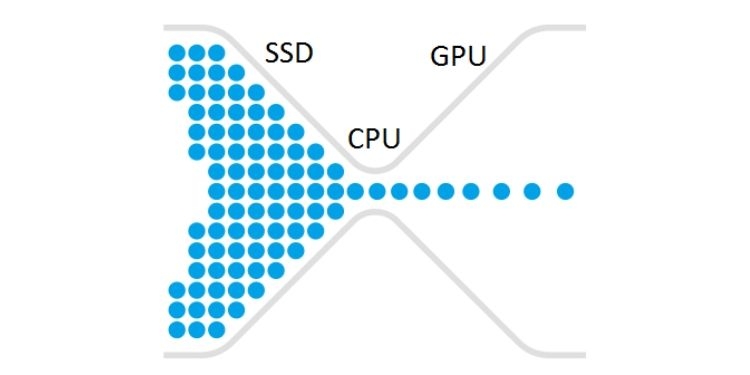
Bạn đang thắc mắc tại sao máy tính cấu hình cao nhưng vẫn giật lag, FPS thấp khi chơi game? Rất có thể PC của bạn đang gặp tình trạng bottleneck – hay còn gọi là nghẽn cổ chai. Bài viết này sẽ giải thích chi tiết bottleneck PC là gì, cách nhận biết, kiểm tra và đưa ra giải pháp nâng cấp linh kiện hiệu quả nhất.
Nghẽn cổ chai PC (bottleneck PC) là gì?
1. Giải thích hiện tượng nghẽn cổ chai PC
Nghẽn cổ chai nghĩa là một linh kiện gây cản trợ tiềm năng của các phần cứng khác do sự khác biệt về công suất tối đa giữa hai linh kiện.
Hiểu cụ thể hơn, nghẽn cổ chai PC (bottleneck PC) là hiện tượng một trong những linh kiện phần cứng của PC (như CPU, GPU, RAM) hoạt động không theo kịp các linh kiện khác. Từ đó, linh kiện này vô tình trở thành điểm tắc nghẽn hiệu năng và làm cho toàn bộ hệ thống bị chậm nhịp.
Trong chơi game, bottleneck giữa CPU (bộ xử lý) và GPU (card đồ họa) là phổ biến nhất, gây nên hiện tượng giật, lag khi chơi.
- CPU: Xử lý logic game, AI, vật lý và các tác vụ nền.
- GPU: Chịu trách nhiệm về đồ họa, hiển thị hình ảnh trên màn hình.
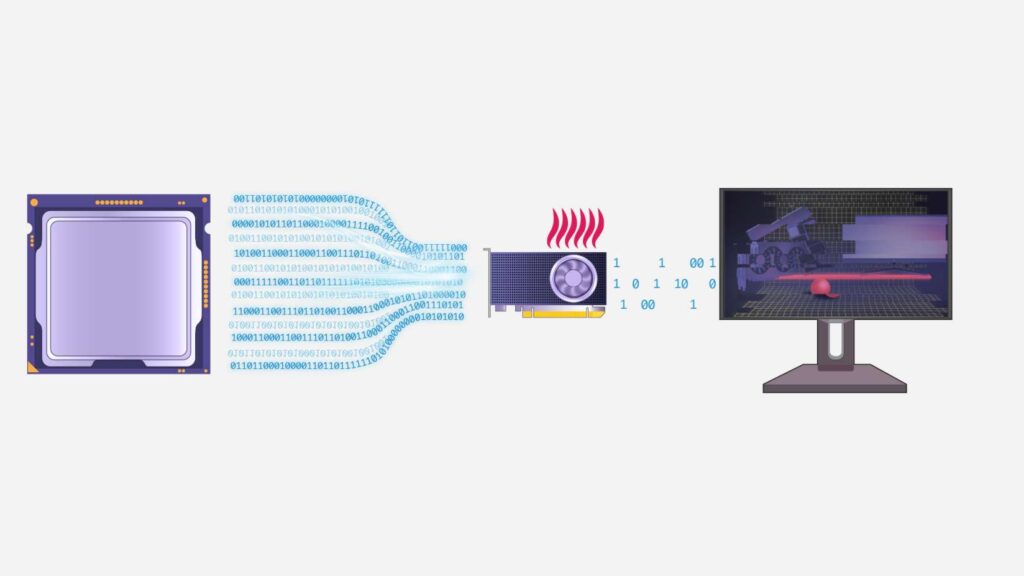
2. Bản chất kỹ thuật của hiện tượng Bottlenecking
Phân tích luồng xử lý thực tế:
Quá trình xử lý của máy tính diễn ra theo một dây chuyền: Dữ liệu (game/phần mềm) được lưu trữ ở Ổ cứng (Storage) → được tải lên bộ nhớ tạm RAM → truyền đến CPU để xử lý (tính toán logic, AI, chuyển động vật lý) và đưa ra các lệnh vẽ (Draw calls) → cuối cùng chuyển giao cho GPU để dựng đồ họa và xuất hình ảnh ra màn hình.
Bản chất của sự nghẽn cổ chai (Bottleneck):
Máy tính là một khối thống nhất. Nếu CPU quá mạnh so với GPU, bạn gặp GPU bottleneck, khiến khung hình (FPS) giảm do GPU không render kịp. Ngược lại, nếu GPU mạnh hơn CPU, bạn gặp CPU bottleneck, gây giật lag, thời gian tải lâu hoặc giảm FPS.
Ví dụ:
CPU đời cũ xử lý chậm, không kịp giao việc cho GPU, thì dù GPU có mạnh đến mấy cũng không có đủ dữ liệu để làm việc, bắt buộc phải “ngồi chờ” CPU làm xong. Khoảng thời gian chờ đợi này gây lãng phí hiệu năng của GPU và trực tiếp làm giảm hiệu suất tổng thể, gây ra hiện tượng giật lag, rớt khung hình cho người dùng.
Phân loại các tình trạng Bottleneck PC thường gặp nhất
1. CPU Bottleneck (Nghẽn do Chip xử lý)
CPU Bottleneck – “Thủ phạm” chính gây giật lag khi chơi game
Đây là tình huống phổ biến và gây bực bội nhất. CPU Bottleneck xảy ra khi CPU không đủ sức mạnh để xử lý các tác vụ như AI của nhân vật, hiệu ứng vật lý, và đặc biệt là các lệnh vẽ (draw calls) để cung cấp kịp thời cho GPU.
- Nguyên nhân: CPU quá yếu so với GPU. Điều này thường thấy ở các tựa game đòi hỏi xử lý phức tạp (game chiến thuật, thế giới mở) hoặc khi chơi game ở độ phân giải thấp (1080p), nơi GPU xử lý khung hình quá nhanh và luôn trong tình trạng “đói” dữ liệu từ CPU.
- Dấu hiệu nhận biết: Khi chạy tác vụ nặng, bạn thấy mức sử dụng CPU (CPU Usage) luôn ở mức rất cao (95-100%), trong khi mức sử dụng GPU (GPU Usage) lại thấp (dưới 90%).
Ví dụ:
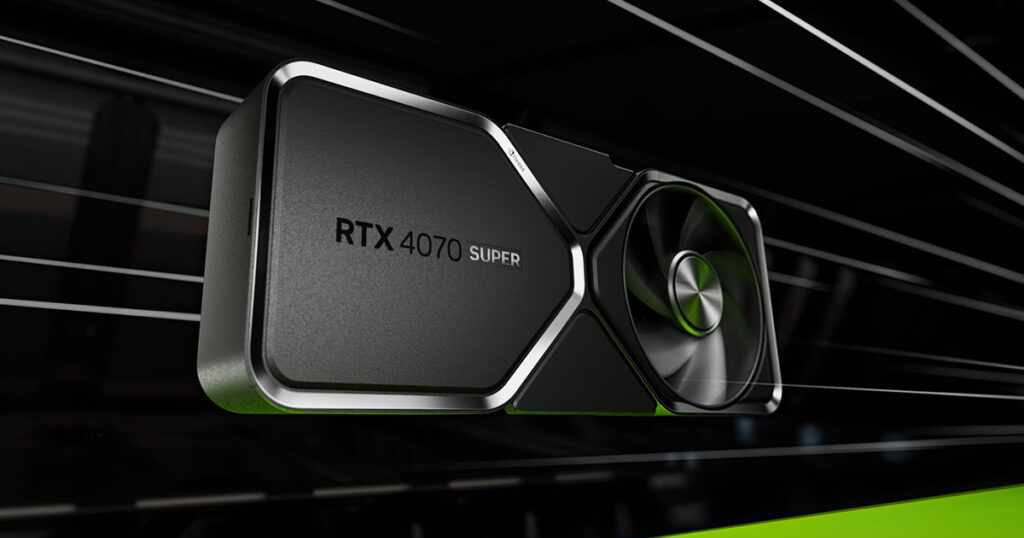
Dùng CPU Intel Core i3 đời cũ với card NVIDIA GeForce RTX 4070 để chơi game Cyberpunk 2077 ở 1080p. CPU sẽ phải “gồng mình” chạy 100% công suất nhưng vẫn không thể cung cấp đủ dữ liệu vật lý/AI trong game cho RTX 4070 (GPU), khiến chiếc card đắt tiền này phải “ngồi chơi” và hoạt động không hết hiệu năng.
>> Hệ quả: CPU Usage 90-100%, nhưng GPU Usage lẹt đẹt ở mức 30-50%.
2. GPU Bottleneck (nghẽn do card màn hình)
GPU Bottleneck – Tình trạng lý tưởng cho PC Gaming
Nghe có vẻ ngược đời, nhưng GPU Bottleneck lại là mục tiêu mà mọi game thủ hướng tới. Tình trạng này xảy ra khi GPU hoạt động hết công suất (99-100%) để xuất ra số khung hình (FPS) cao nhất có thể ở độ phân giải và thiết lập đồ họa bạn đã chọn. Trong khi đó, CPU vẫn còn “dư tài nguyên” và hoạt động ở mức thấp hơn.
Điều này chứng tỏ bạn đang tận dụng tối đa sức mạnh của linh kiện đắt tiền nhất trong dàn máy cho mục đích chính là chơi game. Hệ thống của bạn đã đạt được trạng thái PC cân bằng cho gaming.
Ví dụ:
CPU cực mạnh (Core i9 Gen 14) nhưng đi kèm Card chống mù (GT 1030).
Giải thích góc độ “Tích cực”: Khi chơi game AAA ở màn hình 2K/4K, việc GPU chạy 99% (GPU Bottleneck) lại là điều đáng mừng, chứng tỏ bạn đang vắt kiệt từng đồng tiền đầu tư cho Card đồ họa mà không bị CPU kìm hãm.
3. RAM và Storage Bottleneck (nghẽn do bộ nhớ)
Ngoài 2 trường hợp phổ biến kể trên thì RAM và Storage Bottleneck cũng là một trong những trường hợp thường gặp ở người dùng PC.
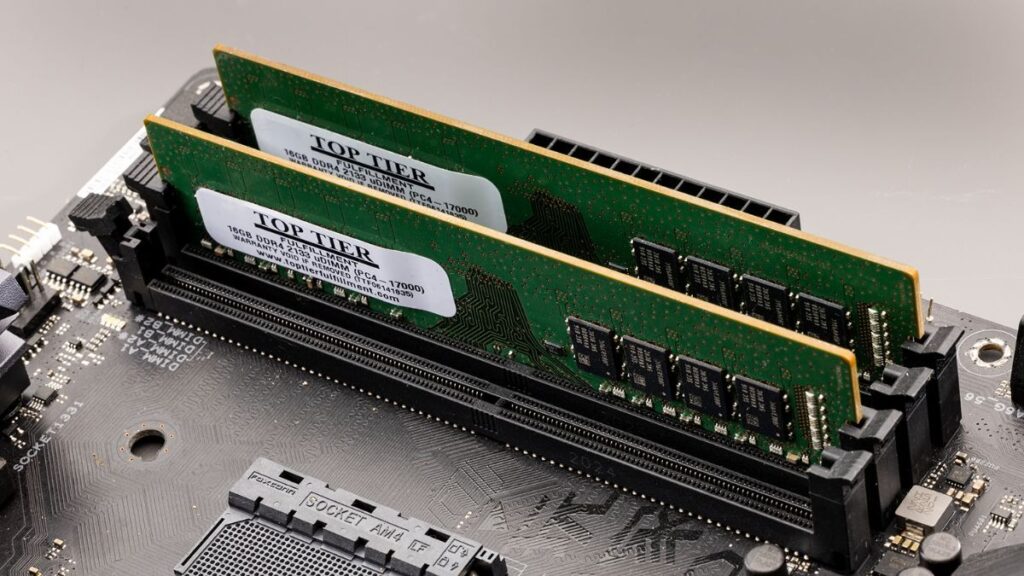
- RAM: Bus RAM quá thấp hoặc dung lượng ít (như 8GB chơi game nặng) khiến dữ liệu bị tràn, gây hiện tượng FPS drop 1% Low (khựng khung hình đột ngột).
- Ổ cứng HDD: Lý do khiến máy load game mất 5 phút, map trong game không kịp tải texture (chi tiết đồ họa).
Dấu hiệu “tố cáo” máy tính của bạn đang bị nghẽn cổ chai
Trước khi dùng công cụ chuyên dụng, bạn có thể nhận biết dấu hiệu nghẽn cổ chai qua những triệu chứng sau:
- FPS drop đột ngột dù GPU còn nhiều tài nguyên: Game đang chạy mượt rồi bỗng giật mạnh, trong khi GPU usage chỉ ở 50–60%.
- CPU luôn ở 95–100% còn GPU “rảnh rỗi”: Đây là dấu hiệu rõ nhất của CPU bottleneck.
- Thời gian load bài/scene lâu bất thường: Có thể do ổ cứng HDD hoặc RAM tốc độ thấp gây nghẽn.
- Nhiệt độ CPU tăng cao bất thường: CPU bị đẩy quá mức sẽ throttle (giảm xung nhịp tự bảo vệ), làm hiệu năng tụt thêm.
- Frame time không ổn định (stuttering): FPS trung bình có thể ổn nhưng hình ảnh vẫn bị giật do frame time cao.
➧ Một số trường hợp cụ thể:
Dấu hiệu GPU Bottleneck:
- FPS thấp, nhưng giảm cài đặt đồ họa hoặc độ phân giải (như từ 4K xuống 1080p) giúp tăng FPS đáng kể.
- GPU sử dụng gần 100%, trong khi CPU chỉ dùng một phần nhỏ công suất.
- Thường xảy ra khi chơi game nặng về đồ họa (như game bắn súng) ở độ phân giải cao (1440p, 4K).
Dấu hiệu CPU Bottleneck:
- FPS thấp, giật lag, thời gian tải lâu, hoặc xuất hiện hiện tượng stutter (giật khung hình).
- Giảm cài đặt đồ họa không cải thiện nhiều, nhưng tăng chất lượng đồ họa có thể làm game mượt hơn do giảm tải CPU.
- CPU sử dụng gần 100%, trong khi GPU dưới 95%.
- Thường gặp ở game chiến thuật, thế giới mở hoặc game có nhiều NPC (như Cyberpunk 2077, Kingdom Come: Deliverance II).
Hướng dẫn cách kiểm tra bottleneck cho PC chính xác 100%
Làm thế nào để check bottleneck PC một cách chính xác? Dưới đây là một số cách để kiểm tra bottleneck cho PC, độ chính xác cao, bạn có thể tham khảo và áp dụng.
Cách 1: Sử dụng công cụ Bottleneck Calculator trực tuyến (dành cho người chuẩn bị build PC)
Nếu bạn đang lên kế hoạch nâng cấp hoặc build PC mới và muốn kiểm tra xem cấu hình có bị bottleneck không, bottleneck calculator là lựa chọn tiện lợi nhất.
Công cụ bottleneck calculator phổ biến nhất:
| Công cụ | Ưu điểm | Ghi chú |
| PC-Builds.com/bottleneck-calculator | Phổ biến nhất, dữ liệu rộng, hỗ trợ nhiều CPU/GPU | Chọn đúng use case (Gaming/Workstation) |
| CPU-Monkey.com | So sánh benchmark CPU/GPU chi tiết | Tốt cho nghiên cứu trước khi mua |
| UserBenchmark.com | Dữ liệu thực tế từ người dùng | Cần xem kết quả với tư duy phê phán |
Cách sử dụng Bottleneck Calculator:
- Bước 1. Truy cập pc-builds.com/bottleneck-calculator.
- Bước 2. Chọn CPU và GPU bạn đang dùng hoặc dự định mua.
- Bước 3. Chọn mục đích sử dụng: Gaming/Graphic Design/Video Editing.
- Bước 4. Chọn độ phân giải màn hình: 1080p/1440p/4K.
- Bước 5. Xem kết quả % bottleneck và nhận gợi ý cân bằng cấu hình.
Lưu ý:
Bottleneck calculator chỉ cho kết quả tham khảo dựa trên benchmark lý thuyết. Kết quả thực tế phụ thuộc vào game/ứng dụng cụ thể, driver, và cài đặt hệ thống.
Cách 2: Cách kiểm tra bottleneck thực tế bằng phần mềm MSI Afterburner
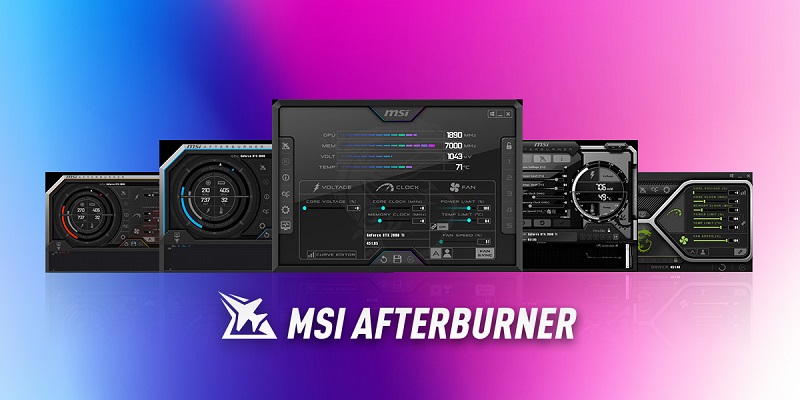
Bước 1: Chuẩn bị phần mềm
- Truy cập trang chủ của MSI và tải về phiên bản mới nhất của MSI Afterburner.
- Trong quá trình cài đặt, một cửa sổ sẽ hỏi người dùng có muốn cài đặt RivaTuner Statistics Server (RTSS) hay không.
- Tick chọn và cài đặt RTSS – Đây chính là công cụ hiển thị các thông số lên màn hình game (On-Screen Display – OSD).
Bước 2: Thiết lập thông số theo dõi (OSD)
- Khởi động MSI Afterburner và nhấp vào biểu tượng bánh răng cưa để mở Settings.
- Chuyển sang tab “Monitoring”.
- Trong danh sách “Active hardware monitoring graphs”, hãy tìm và nhấp vào từng thông số dưới đây, sau đó tick vào ô “Show in On-Screen Display” ở bên dưới.
- GPU usage
- CPU usage (tổng thể)
- CPU1 usage, CPU2 usage,… (từng nhân – tùy chọn nâng cao)
- RAM usage
- Framerate (chỉ số FPS)
- CPU temperature
- GPU temperature
Bước 3. Phân tích kết quả
Khởi động tựa game hoặc phần mềm bạn muốn kiểm tra. Các thông số sẽ hiển thị ở góc màn hình. Hãy chơi hoặc làm việc trong khoảng 10-15 phút để các chỉ số ổn định và quan sát.
Cách đọc bệnh:
- CPU > 90% & GPU < 70% → Bị CPU Bottleneck, không cung cấp đủ dữ liệu cho GPU.
- GPU ~ 99% & CPU < 50% → Hệ thống lý tưởng cho gaming, Bạn đang khai thác tối đa sức mạnh card đồ họa.
- CPU – & GPU – → Chỉ số RAM usage hoặc VRAM usage (có trong Afterburner) gần đạt mức tối đa, gây khựng hình khi tải cảnh mới.
Cách 3: Dùng Task Manager (Tiện lợi, không cần cài app)
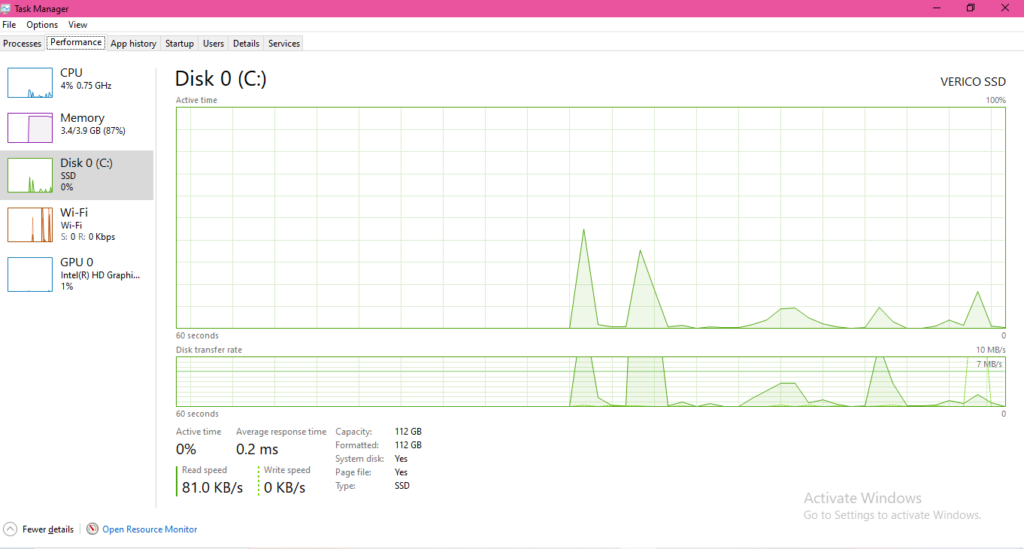
- Bước 1. Mở Task Manager: Nhấn Ctrl + Shift + Esc.
- Bước 2. Chuyển sang tab Performance: Chọn mục CPU, Memory, hoặc GPU để theo dõi.
- Bước 3. Chạy ứng dụng nặng/Game: Mở tác vụ cần kiểm tra.
- Bước 4. Kiểm tra “nút thắt”:
- Nghẽn CPU: Nếu % CPU > 90 – 100% trong khi GPU chỉ chạy < 60% → CPU quá yếu so với card màn hình.
- Nghẽn GPU: Nếu % GPU > 90 – 100% và CPU ổn định → PC hoạt động đúng (nhưng game có thể bị giật nếu card không đủ mạnh).
- Nghẽn RAM/Disk: Nếu Memory hoặc Disk gần 100% → PC chậm toàn diện, cần nâng cấp RAM hoặc thay SSD.
Cách khắc phục nghẽn cổ chai PC – Nâng cấp linh kiện hiệu quả
1. Giải pháp tối ưu phần mềm & cài đặt Game (không tốn tiền)
- Đóng ứng dụng ngầm: Tắt Chrome, Discord nếu CPU/RAM đang quá tải.
- Tinh chỉnh độ phân giải (Resolution): Bị nghẽn CPU? Hãy tăng độ phân giải game (từ 1080p lên 2K/4K) để chuyển gánh nặng sang cho Card màn hình.
- Bật XMP/EXPO trong BIOS: Giúp RAM chạy đúng tốc độ Bus công bố, giảm thiểu hiện tượng thắt nút cổ chai dữ liệu.
2. Giải pháp phần cứng: Nâng cấp linh kiện (khắc phục triệt để)
- Nâng cấp CPU có xung nhịp (Clock speed) và số luồng cao hơn.
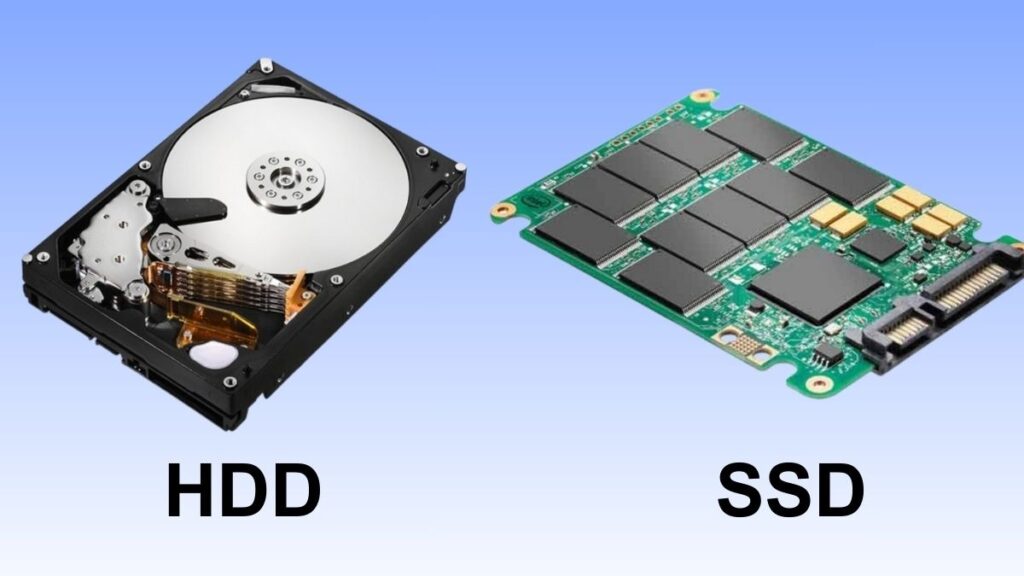
- Chuyển hẳn từ ổ cứng HDD sang SSD NVMe PCIe (nhấn mạnh sự khác biệt tốc độ).
- Bổ sung RAM (chạy Dual-Channel để tăng gấp đôi băng thông dữ liệu).
Lưu ý quan trọng:
Bất kỳ hệ thống máy tính nào cũng luôn tồn tại một điểm nghẽn. Mục tiêu của việc xây dựng PC cân bằng không phải là triệt tiêu hoàn toàn bottleneck, mà là đảm bảo điểm nghẽn không gây ảnh hưởng tiêu cực đến trải nghiệm của người dùng khi chơi game.
Gợi ý một số combo linh kiện “cân bằng” tránh Bottleneck
Để giúp bạn dễ hình dung, dưới đây là các gợi ý combo CPU + GPU cân bằng tốt cho từng nhu cầu sử dụng, tránh tối đa tình trạng nghẽn cổ chai:
1. Combo cho nhu cầu eSports (LOL, Valorant, CS:GO)
Mục tiêu: FPS cao ổn định (144Hz+), chi phí tối ưu, không cần quá mạnh về đồ họa.
- CPU đề xuất: Intel Core i3-12100F hoặc Core i5-12400F – xung nhịp cao, giá rẻ, phù hợp game eSports.
- GPU đề xuất: NVIDIA GTX 1650 Super / RTX 3050 hoặc AMD RX 6600 – đủ để chơi eSports ở 1080p với FPS rất cao.
- RAM: 16GB DDR4-3200 dual-channel (2 x 8GB).
- Storage: SSD NVMe 500GB cho hệ điều hành + game chính.
2. Combo cho nhu cầu Game AAA 1080p/2K
Mục tiêu: Chơi mượt các game AAA mới nhất ở 1080p Ultra hoặc 1440p High, cân bằng ngân sách.
- CPU đề xuất: Intel Core i5-13400F hoặc AMD Ryzen 5 7600 – đây là “sweet spot” cho gaming 1080p-1440p hiện tại.
- GPU đề xuất: NVIDIA RTX 4060 / RTX 4060 Ti hoặc AMD RX 7600 – cân bằng tốt với CPU tầm trung.
- RAM: 32GB DDR4-3600 hoặc DDR5-6000 dual-channel.
- Storage: SSD NVMe 1TB PCIe 4.0.
3. Combo cho đồ họa nặng, Render 3D
Mục tiêu: Render video 4K, dựng hình 3D (Blender, V-Ray), xử lý đa nhiệm nặng.
- CPU đề xuất: Intel Core i7-14700K hoặc AMD Ryzen 9 7900X – nhiều nhân/luồng để xử lý song song.
- GPU đề xuất: NVIDIA RTX 4070 Ti / RTX 4080 trở lên – VRAM lớn (16GB+) và CUDA/tensor core mạnh cho render.
- RAM: 64GB DDR5-6000 dual-channel (để xử lý dataset và scene phức tạp).
- Storage: SSD NVMe 2TB PCIe 4.0 + HDD 4TB lưu trữ project.
Kết luận: Hiểu rõ nghẽn cổ chai để đầu tư linh kiện thông minh
Bottleneck PC hay nghẽn cổ chai là vấn đề mà bất kỳ người dùng máy tính nào cũng có thể gặp phải, từ game thủ cho đến dân đồ họa chuyên nghiệp. Hiểu rõ tắc nghẽn cổ chai là gì, biết cách kiểm tra nghẽn cổ chai bằng MSI Afterburner hay bottleneck calculator, và nắm vững các giải pháp khắc phục sẽ giúp bạn tránh lãng phí tiền vào linh kiện không phù hợp.
Quy tắc vàng cần nhớ: CPU và GPU phải được ghép cặp cân xứng. Đầu tư vào linh kiện mạnh hơn phần đang bị nghẽn cổ chai, không phải mua đại linh kiện đắt tiền mà thiếu cân bằng tổng thể.
Các câu hỏi thường gặp về Bottleneck PC
1. Tỷ lệ Bottleneck bao nhiêu % là chấp nhận được?
Mức bottleneck 10 – 15% trong điều kiện thực tế hầu như không gây ra sự khác biệt rõ ràng về FPS hay hiệu năng. Chỉ khi vượt qua 20 – 30% bạn mới thực sự cần quan tâm.
2. Bottleneck calculator kết quả có chính xác không?
Các công cụ bottleneck calculator cho kết quả tương đối, không phải tuyệt đối. Kết quả thực tế phụ thuộc nhiều vào tựa game/ứng dụng cụ thể, cài đặt đồ họa, độ phân giải, và tình trạng hệ thống. Hãy dùng như công cụ tham khảo, không phải kết luận cuối cùng.
3. RAM có gây nghẽn cổ chai không?
Có. RAM dung lượng thấp (dưới 8GB cho gaming) hoặc chạy ở chế độ single-channel đều có thể gây bottleneck, đặc biệt trong các game open-world và ứng dụng đồ họa nặng. Bên cạnh đó, RAM tốc độ thấp không được kích hoạt XMP cũng làm giảm hiệu năng hệ thống đáng kể.
4. SSD có giúp giảm bottleneck không?
SSD không trực tiếp giải quyết CPU hay GPU bottleneck, nhưng nó loại bỏ hoàn toàn storage bottleneck – tình trạng ổ cứng HDD chậm làm nghẽn toàn bộ tốc độ load dữ liệu. Nâng cấp từ HDD sang SSD NVMe là một trong những cải tiến hiệu năng đáng tiền nhất hiện nay.
5. Tôi có nên tự build PC để tránh bottleneck không?
Hoàn toàn nên. Tự build PC cho phép bạn chọn linh kiện cân bằng theo đúng nhu cầu và ngân sách, từ đó giảm thiểu tối đa tình trạng thắt nút cổ chai. Nếu chưa có kinh nghiệm, hãy tham khảo tư vấn từ các cửa hàng linh kiện máy tính uy tín.
6. Ép xung (Overclock) có giúp giảm nghẽn cổ chai không?
Có, nhưng chỉ ở mức độ nhất định. Ép xung CPU hoặc RAM là giải pháp tiết kiệm chi phí giúp tăng hiệu năng thêm 10–25% mà không cần mua phần cứng mới, đặc biệt hữu ích khi bạn đang bị CPU bottleneck nhẹ đến trung bình.
7. Màn hình tần số quét thấp (60Hz) có gây ra bottleneck không?
Nếu bạn đang dùng cấu hình gaming mạnh nhưng vẫn dùng màn hình 60Hz, đây chính là Monitor Bottleneck (*) đang giới hạn toàn bộ trải nghiệm. Nâng cấp lên màn hình 144Hz+ thường mang lại cảm giác khác biệt rõ rệt hơn cả việc nâng cấp GPU trong nhiều trường hợp.
(*) Monitor Bottleneck (nghẽn cổ chai màn hình): xảy ra khi tần số quét của màn hình thấp hơn số FPS mà GPU có thể xuất ra, dẫn đến lãng phí hiệu năng phần cứng.
