
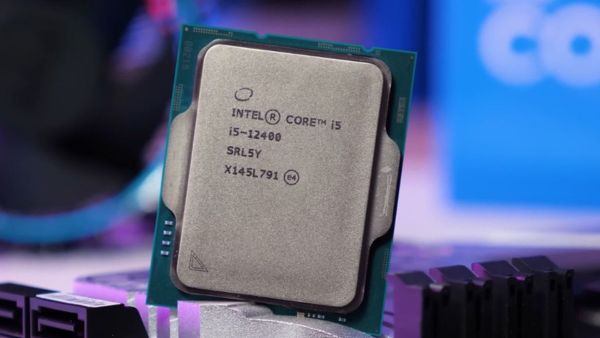
Nếu bạn đang định build một dàn PC tiết kiệm và thắc mắc main H610 hỗ trợ CPU nào, câu trả lời ngắn gọn là: bo mạch này dùng socket LGA1700, tương thích với CPU Intel Core thế hệ 12 (Alder Lake) và thế hệ 13 (Raptor Lake), thậm chí một số bo còn chạy được thế hệ 14 tùy nhà sản xuất và phiên bản BIOS.
Tuy nhiên, “cùng socket” không phải lúc nào cũng đồng nghĩa với “cắm là chạy”. Bài viết này của orbitaltech.net sẽ đi sâu vào loại CPU cụ thể theo từng thế hệ, những lưu ý quan trọng về BIOS cùng cách chọn bộ vi xử lý phù hợp, giúp bạn tránh mua nhầm và tối ưu chi phí khi lắp ráp.
Main H610 dùng socket gì và nguyên tắc tương thích CPU
Toàn bộ dòng bo mạch main H610 sử dụng socket LGA1700 của Intel – nền tảng ra đời cùng thế hệ CPU thứ 12. Đây là chân đế chung cho cả ba thế hệ Alder Lake, Raptor Lake và Raptor Lake Refresh, nên về mặt vật lý, các CPU này đều lắp vừa vào bo H610.
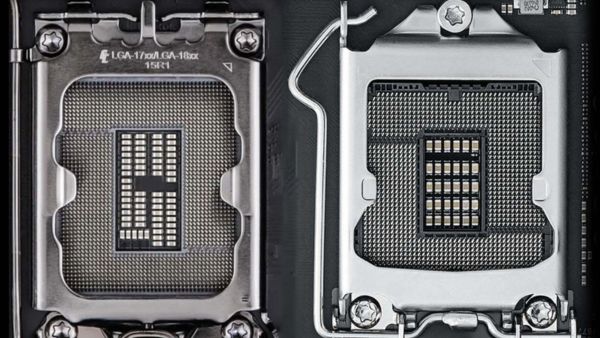
Điểm cộng lớn của LGA1700 là nó “gánh” trọn ba thế hệ CPU máy tính để bàn của Intel, từ những con chip Celeron, Pentium Gold giá rẻ cho tới Core i9 cao cấp. Nhờ vậy, người dùng có nhiều lựa chọn linh hoạt về hiệu năng lẫn ngân sách trên cùng một nền tảng. Về tản nhiệt, socket này có kích thước hơi khác so với các đời cũ như LGA1200, nên bạn cũng cần kiểm tra tản nhiệt có ngàm phù hợp với LGA1700 hay không.
Dù vậy, có một nguyên tắc cốt lõi cần nhớ: “cùng socket chưa chắc đã chạy được”. Khả năng nhận CPU còn phụ thuộc vào việc BIOS của bo mạch có chứa mã vi lệnh (microcode) nhận diện con chip đó hay không. Một chiếc main H610 đời đầu, xuất xưởng với BIOS cũ có thể không nhận CPU thế hệ 13 hoặc 14 và dẫn đến tình trạng lắp vào nhưng màn hình không lên. Đây chính là lý do việc kiểm tra danh sách CPU hỗ trợ và phiên bản BIOS trước khi mua là bước bắt buộc để biết chắc main H610 chạy CPU nào trong tầm ngắm của bạn.
Main H610 hỗ trợ CPU Intel thế hệ 12 (Alder Lake) nào?
Với thế hệ 12, gần như mọi bo mạch main H610 đều nhận CPU ngay từ khi xuất xưởng mà không cần thao tác gì thêm, bởi đây là thế hệ ra mắt cùng nền tảng. Đây cũng là nhóm CPU “quốc dân” thường được ghép với H610.
Các lựa chọn tiêu biểu bao gồm Core i3-12100, i5-12400, i5-12600, i7-12700 và cao hơn là i9-12900 cùng các dòng phổ thông như Pentium Gold và Celeron. Ngoài hậu tố K, bạn cũng sẽ gặp các bản có chữ F (ví dụ i3-12100F, i5-12400F) – đây là những CPU đã lược bỏ nhân đồ họa tích hợp để có giá rẻ hơn, phù hợp khi bạn chắc chắn sẽ dùng card đồ họa rời. Nếu không có card rời, hãy chọn bản không F để tận dụng xuất hình trực tiếp từ bo mạch.
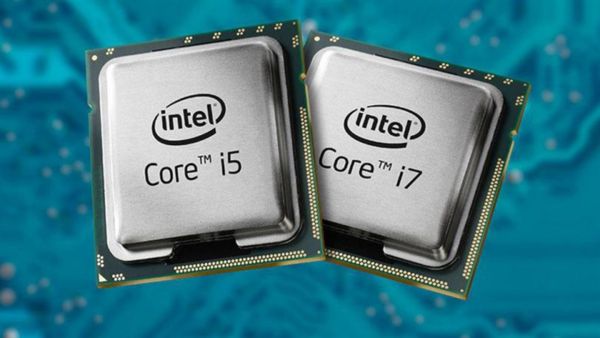
Cần lưu ý rằng những CPU có hậu tố K hoặc KF (vốn dành cho ép xung) vẫn cắm và chạy được trên main H610, nhưng bạn sẽ không thể ép xung chúng vì chipset này không hỗ trợ tính năng đó. Nói cách khác, khi trả lời câu hỏi main H610 hỗ trợ CPU nào ở thế hệ 12, đáp án là “gần như tất cả”, song để hiệu quả chi phí thì các bản không K mới là lựa chọn khôn ngoan.
Main H610 hỗ trợ CPU Intel thế hệ 13 (Raptor Lake) nào?
Sang thế hệ 13, main H610 vẫn tương thích tốt nhờ dùng chung socket LGA1700. Nhóm CPU này mang lại hiệu năng cao hơn thế hệ 12 nhờ tăng số nhân và xung nhịp, rất đáng cân nhắc cho một dàn máy bền bỉ theo thời gian.
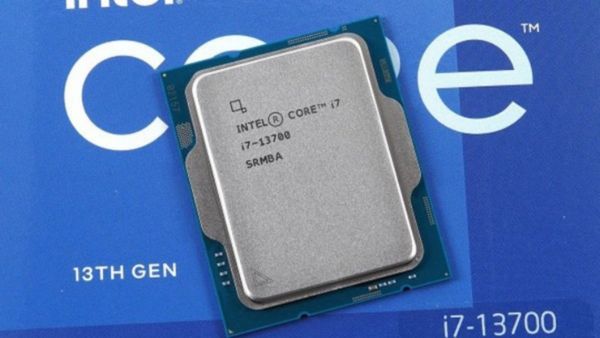
Danh sách phổ biến gồm Core i3-13100, i5-13400, i5-13600, i7-13700 và i9-13900, cùng các phiên bản F đi kèm. Điểm mấu chốt cần nhớ là một số main H610 đời đầu cần cập nhật BIOS lên phiên bản mới thì mới nhận được CPU thế hệ 13. Nếu bạn mua bo mạch sản xuất gần đây, khả năng cao BIOS đã hỗ trợ sẵn. Nhưng với hàng tồn kho lâu, hãy hỏi kỹ người bán hoặc chọn model có tính năng cập nhật BIOS qua USB để chủ động hơn. Xét về giá trị, một chiếc i5-13400 ghép với main H610 thường mang lại hiệu năng dư dả cho cả công việc lẫn giải trí, đồng thời vẫn giữ được tổng chi phí ở mức hợp lý – đây là lý do combo này rất được ưa chuộng.
Main H610 có hỗ trợ CPU thế hệ 14 không?
Đây là câu hỏi ngày càng được quan tâm. Câu trả lời là có, nhưng phụ thuộc vào từng dòng bo và phiên bản BIOS cụ thể. Hiện nhiều nhà sản xuất như Asus, Gigabyte và MSI đã cập nhật để các bo main H610 của họ nhận CPU thế hệ 14 (Raptor Lake Refresh) như i5-14400, i5-14600, i7-14700 hay i9-14900, thường thông qua một bản cập nhật BIOS.
Cách kiểm tra chính xác nhất là truy cập trang hỗ trợ của đúng model bo mạch trên website hãng, tìm mục danh sách CPU hỗ trợ (CPU support list) và đối chiếu chính xác tên con chip cùng phiên bản BIOS yêu cầu. Bảng dưới đây tổng hợp tương thích theo từng thế hệ để bạn dễ hình dung.
| Thế hệ | Dòng CPU tiêu biểu | Yêu cầu BIOS |
|---|---|---|
| Thế hệ 12 (Alder Lake) | i3-12100, i5-12400/12600, i7-12700, i9-12900 | Chạy sẵn trên hầu hết bo mạch |
| Thế hệ 13 (Raptor Lake) | i3-13100, i5-13400/13600, i7-13700, i9-13900 | Có thể cần cập nhật BIOS trên bo đời đầu |
| Thế hệ 14 (Raptor Lake Refresh) | i5-14400/14600, i7-14700, i9-14900 | Cần BIOS mới; nên kiểm tra theo từng model |
Một lưu ý thực tế: dù chạy được, việc ghép CPU thế hệ 14 cao cấp (đặc biệt là i7, i9) với một bo H610 giá rẻ không phải lúc nào cũng lý tưởng, do dàn VRM khiêm tốn có thể không cấp điện ổn định khi tải nặng kéo dài. Với những CPU tiêu thụ điện lớn, một bo B760 sẽ là lựa chọn an toàn hơn.
Cách kiểm tra và cập nhật BIOS để main H610 nhận đúng CPU
Vì BIOS quyết định trực tiếp việc main H610 chạy CPU nào, nắm được cách kiểm tra và cập nhật là kỹ năng quan trọng. Điều này giúp bạn tránh rủi ro “màn hình đen” khi nâng cấp.
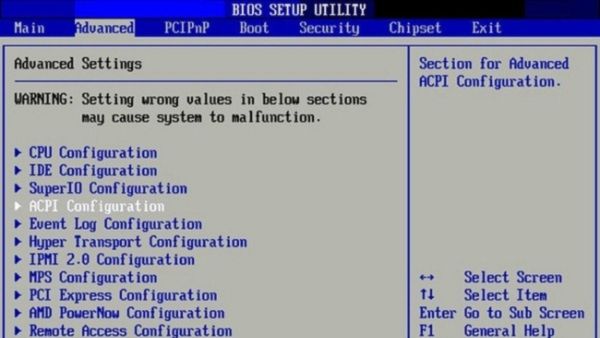
Kiểm tra phiên bản BIOS hiện tại
Bạn có thể xem phiên bản BIOS bằng cách vào giao diện BIOS/UEFI khi khởi động máy (thường nhấn phím Delete hoặc F2), hoặc dùng công cụ hệ thống trong Windows như System Information. Sau đó, đối chiếu phiên bản này với yêu cầu tối thiểu cho CPU bạn định lắp trên trang hỗ trợ của hãng.
Các bước cập nhật BIOS an toàn
Nếu bo mạch có tính năng BIOS Flashback (cập nhật qua USB mà không cần CPU), đây là cách an toàn nhất: chỉ cần tải file BIOS đúng model, chép vào USB định dạng FAT32, cắm vào cổng chỉ định và nhấn nút Flashback, sau đó chờ quá trình hoàn tất. Cách này đặc biệt hữu ích khi bạn mua CPU mới nhưng bo mạch còn BIOS cũ chưa nhận chip. Trường hợp không có Flashback, bạn cần một CPU cũ tương thích để khởi động máy rồi mới vào BIOS cập nhật trực tiếp. Trong mọi trường hợp, hãy luôn tải BIOS từ trang chính thức của hãng, chọn đúng model và revision, đồng thời tuyệt đối không tắt nguồn hay khởi động lại máy giữa chừng để tránh làm hỏng bo mạch.
Rủi ro khi không cập nhật BIOS trước khi lắp CPU mới
Nếu lắp một CPU thế hệ mới vào bo main H610 còn BIOS cũ chưa hỗ trợ, hệ thống có thể không lên hình khiến bạn tưởng nhầm là hỏng CPU hay bo mạch. Đây là lỗi phổ biến khi nâng cấp. Cách phòng tránh tốt nhất là cập nhật BIOS trước hoặc mua bo đã hỗ trợ sẵn con chip mục tiêu.
Nên chọn CPU nào cho main H610 theo từng nhu cầu
Sau khi đã nắm rõ main H610 đi với CPU nào về mặt tương thích, bước tiếp theo là chọn con chip phù hợp với nhu cầu và ngân sách thực tế của bạn.
Với nhu cầu văn phòng, học tập cơ bản, các dòng Core i3-12100 hoặc i3-13100 là quá đủ: mát, tiết kiệm điện và giá dễ chịu. Nếu cần đa nhiệm nhẹ, học tập nâng cao hoặc chơi game phổ thông kèm card đồ họa rời, Core i5-12400 hay i5-13400 là điểm ngọt về hiệu năng trên giá thành, cũng là cặp đôi được ưa chuộng nhất với H610.
Ở chiều ngược lại, việc dùng CPU cao cấp như i7 hoặc i9 trên main H610 thường không được khuyến khích. Ngoài việc không thể ép xung, các bo H610 giá rẻ có giới hạn về điện năng và dàn VRM, dễ dẫn đến hiện tượng nghẽn hiệu năng khi CPU hoạt động ở mức tải cao trong thời gian dài. Nếu đã đầu tư i7 hay i9, bạn nên nâng cấp lên bo mạch tốt hơn để khai thác trọn vẹn sức mạnh.
Những lưu ý khi kết hợp CPU với main H610
Để hệ thống vận hành ổn định, việc chọn main H610 đi với CPU nào cần đi kèm một vài lưu ý quan trọng về tổng thể cấu hình.
Trước hết, không nên chọn CPU hậu tố K hay KF bởi bạn sẽ trả thêm tiền cho khả năng ép xung mà H610 không thể tận dụng – một sự lãng phí không cần thiết. Thay vào đó, cùng một khoản ngân sách, bạn nên dồn vào một CPU không K có nhiều nhân hơn hoặc một card đồ họa tốt hơn để đạt hiệu quả sử dụng cao nhất.
Thứ hai, hãy chọn bộ nguồn (PSU) có công suất phù hợp với CPU đã chọn, đảm bảo cấp điện ổn định cho toàn hệ thống, nhất là khi có thêm card đồ họa rời. Với các dàn i3/i5 không card rời, một bộ nguồn công suất vừa phải từ thương hiệu uy tín là đủ. Nhưng nếu lắp thêm GPU, hãy tính toán tổng mức tiêu thụ để chọn nguồn dư dả một chút.
Cuối cùng, đừng quên kiểm tra loại RAM tương thích. Mỗi bo main H610 chỉ hỗ trợ DDR4 hoặc DDR5 tùy phiên bản, nên bạn cần mua đúng loại để tránh cảnh “mua nhầm không lắp được”. Việc xác định rõ CPU, RAM và nguồn ngay từ đầu sẽ giúp cả hệ thống vận hành hài hòa và ổn định lâu dài.
Kết luận
Tóm lại, main H610 hỗ trợ tốt các CPU không K thuộc thế hệ 12 và 13, đồng thời tương thích một phần với thế hệ 14 tùy dòng bo và phiên bản BIOS. Đây là nền tảng lý tưởng khi ghép với các dòng i3 và i5 tầm trung cho nhu cầu văn phòng, học tập và gaming giá rẻ, trong khi các CPU i7/i9 cao cấp sẽ hợp hơn với bo mạch mạnh mẽ hơn.
Điểm quan trọng nhất cần ghi nhớ là luôn kiểm tra và cập nhật BIOS trước khi nâng cấp CPU, cũng như đối chiếu danh sách hỗ trợ chính thức của từng model. Nắm chắc những nguyên tắc này, bạn sẽ dễ dàng biết main H610 hỗ trợ CPU nào là phù hợp nhất với mình. Để tham khảo thêm nhiều bài tư vấn phần cứng và hướng dẫn build PC chi tiết, hãy theo dõi những bài viết và cập nhật của Orbital Tech trong thời gian tới.
