

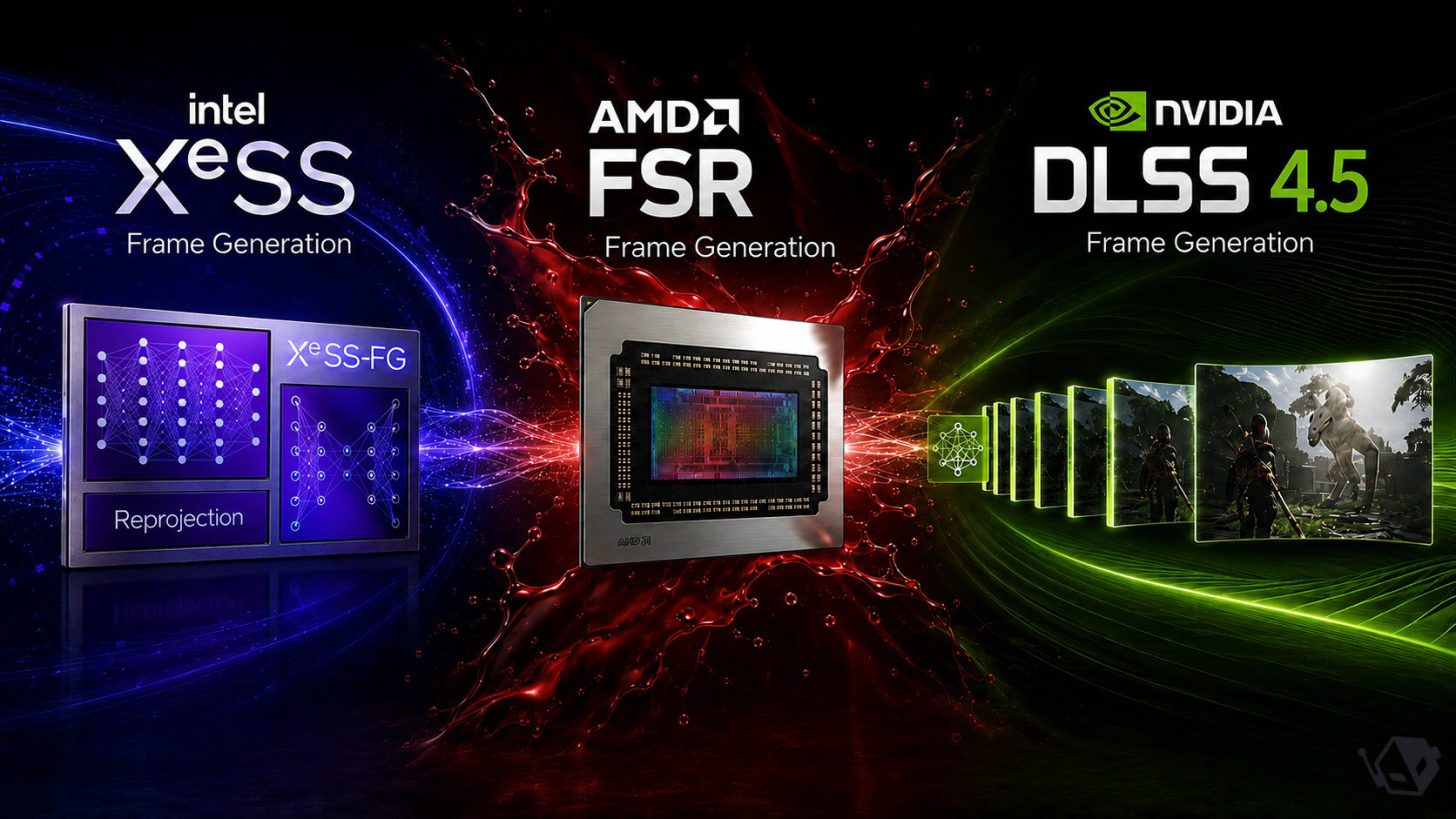
Frame Generation (thường viết tắt là “FG”) đã nhanh chóng trở thành một trong những công nghệ quan trọng và gây tranh cãi nhất trong PC gaming hiện đại. Dùng đúng, nó biến những tựa game nặng thành mượt mà trên màn hình tần số quét cao. Dùng sai, nó tạo ra một chỉ số FPS đẹp đẽ nhưng cảm giác chơi lại tệ hại. Bài viết này tổng hợp mọi thứ bạn cần: FG thực chất là gì, nguyên tắc vàng về baseline FPS, cấu hình chuẩn cho từng hãng GPU (NVIDIA, AMD, Intel), tác động lên VRAM, và những trường hợp tuyệt đối không nên bật.
Frame Generation thực chất là gì?
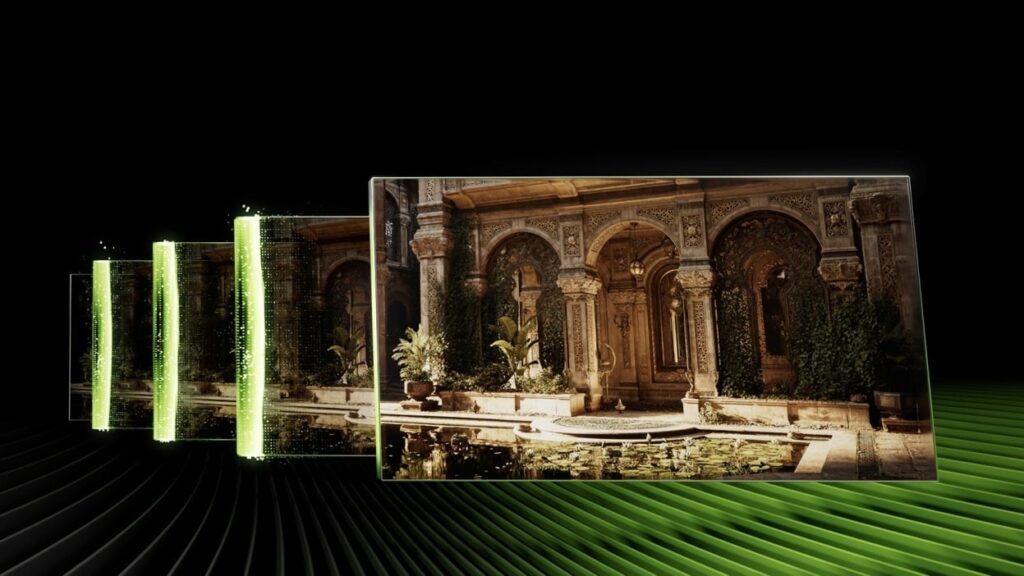
Về bản chất, Frame Generation là một công nghệ nội suy khung hình (frame interpolation), được thiết kế để chèn thêm các khung hình nội suy vào giữa những khung hình được render theo cách truyền thống.
Điều này nghe có vẻ giống một “phép màu” giúp tăng FPS, nhưng đây chính là chỗ mà rất nhiều người hiểu sai. FG làm cho hình ảnh trông mượt hơn rất nhiều, nhưng nó không làm gì để tăng tốc mô phỏng/logic game, xử lý input, hay tốc độ render nền tảng.
Nói cách khác: 120 FPS với FG bật khác hoàn toàn về bản chất so với 120 FPS native. Con số trên overlay có thể giống nhau, nhưng cảm giác phản hồi (độ trễ input) thì không.
Đây là điều cần khắc cốt ghi tâm trước khi đọc tiếp: Frame Generation không phải liều thuốc tiên chữa mọi vấn đề hiệu năng. Nó là một công cụ nhân độ mượt tuyệt vời trong đúng loại game, nhưng là một công cụ cứu hiệu năng kém rất tệ.
Nguyên tắc quan trọng nhất: luôn nhìn baseline FPS trước tiên
Trước khi bật FG trong menu đồ họa, bạn cần tự hỏi một câu cực kỳ quan trọng: game thực sự chạy tốt đến đâu TRƯỚC khi các khung hình nhân tạo được chèn vào?
Con số này gọi là baseline frame rate (hay pre-interpolation frame rate – FPS trước khi nội suy). Nó quan trọng hơn nhiều so với bất kỳ con số nào overlay hiển thị. Ví dụ:
- Trường hợp lý tưởng: game chạy 70 FPS trung bình (với frame time ổn định) ở chế độ native, rồi leo lên 120 FPS nhờ FG → trải nghiệm tuyệt vời.
- Trường hợp tệ: game lê lết ở 30–40 FPS, dùng FG kéo lên 50–70 FPS → hình ảnh trông mượt hơn nhưng cảm giác kém phản hồi hẳn và hiện rõ artifact nội suy.
Ngay cả các hãng GPU cũng đồng thuận với triết lý này:
- AMD nói FSR Frame Generation hoạt động tốt nhất từ baseline tối thiểu 60 FPS.
- Intel liệt kê 40 FPS là tối thiểu cho XeSS Frame Generation, nhưng vẫn khuyến nghị 60 FPS để có độ trễ, độ mượt và độ nét tốt nhất.
- NVIDIA không công bố con số baseline tối thiểu cụ thể trong tài liệu chính thức, mà tập trung vào yêu cầu phần cứng/phần mềm, độ phản hồi nhờ Reflex và chi phí xử lý của công nghệ.
Khuyến nghị chung, bất kể hãng nào: nhắm baseline khoảng 60 FPS trở lên trước khi bật Frame Generation, để công nghệ này nâng cấp một trải nghiệm vốn đã phản hồi tốt, thay vì che giấu hiệu năng yếu kém.
Bảng khuyến nghị baseline FPS theo thể loại game
| Thể loại game | Baseline FPS khuyến nghị trước khi bật FG | Khuyến nghị |
|---|---|---|
| Bắn súng cạnh tranh / esports | 144+ FPS | Tránh FG bằng mọi giá; thay bằng hạ đồ họa, dùng upscaling và công nghệ giảm độ trễ |
| Game đối kháng / rhythm | Đạt mốc native khóa (thường 60 FPS) | Tránh FG trừ khi game xử lý FG rất tốt |
| Game đua xe | 80+ FPS | FG dùng tốt nếu vô-lăng vẫn phản hồi nhạy |
| FPS nhịp nhanh | 80+ FPS | Dùng được, nhưng tránh baseline thấp |
| Open-world RPG / hành động-phiêu lưu góc nhìn thứ ba điện ảnh | 50–60 FPS | Trường hợp lý tưởng nhất cho FG 2X tiêu chuẩn |
| Chiến thuật / xây dựng thành phố / sim chậm rãi | 50+ FPS | Dễ tính hơn, nhưng vẫn cần kiểm tra artifact khi di chuyển camera |
Những con số này không phải bất di bất dịch. Cảm giác thực tế phụ thuộc vào một mạng lưới biến số: độ trễ game/input, phong cách animation, tốc độ camera, thiết bị nhập liệu, tần số quét màn hình, độ nhạy chuột, và ngưỡng chịu đựng độ trễ của cá nhân bạn. Nhưng chúng là điểm khởi đầu tốt.
Multi Frame Generation cần baseline mạnh hơn nữa
Frame Generation tiêu chuẩn (2X) thường chèn một khung hình nội suy vào giữa hai khung hình render. Multi Frame Generation (MFG) đẩy khái niệm này đi xa hơn:
- NVIDIA DLSS 4.5 Dynamic Multi Frame Generation có thể (động) tạo tới 5 khung hình cho mỗi khung được render.
- Intel XeSS 3 Multi Frame Generation có thể tạo tới 3 khung hình cho mỗi khung được render.
Điều này mở khóa những con số FPS hiển thị khổng lồ, đặc biệt trên màn hình 240Hz, 320Hz trở lên. Nhưng nó cũng nới rộng khoảng cách giữa FPS hiển thị và độ trễ input thực tế.
Với FG 2X cổ điển, đầu ra chia đều giữa khung render và khung nội suy. Khi chuyển sang các chế độ MFG nặng hơn, cán cân nghiêng hẳn về phía khung nội suy. Game trông cực mượt, nhưng phản hồi input vẫn gắn với nhịp render nền tảng thấp hơn nhiều, không phải con số FPS cuối cùng.
MFG còn tốn chi phí frame time GPU cao hơn so với FG 2X. Tạo nhiều khung trung gian đòi hỏi GPU làm việc nhiều hơn, và điều này có thể làm giảm chính tốc độ render nền tảng trước khi các khung nội suy được thêm vào. Kết quả nghịch lý: bật hệ số MFG cao hơn có thể để lại cho bạn ít khung hình “thật” hơn dự kiến, dù con số đầu ra cuối cùng tăng vọt.
Nói thẳng: GPU càng phải tạo nhiều khung, thì các khung nền tảng “thật” càng quan trọng – và càng khan hiếm.
Vì vậy, hãy thận trọng hơn nhiều với MFG. Baseline 60 FPS có thể ổn với FG 2X trong game single-player chậm rãi, nhưng chế độ 3X, 4X trở lên cần điểm xuất phát cao hơn. Thực tế, điều này có thể nghĩa là hạ vài thiết lập, chọn chế độ upscaling mạnh hơn, hoặc giảm ray tracing/path tracing nặng cho tới khi game chạy khá hơn hẳn, rồi mới bật MFG để tăng độ mượt.
NVIDIA: DLSS Frame Generation, Multi Frame Generation và Smooth Motion
Nếu bạn dùng GPU NVIDIA, có hai loại Frame Generation cần phân biệt rõ.
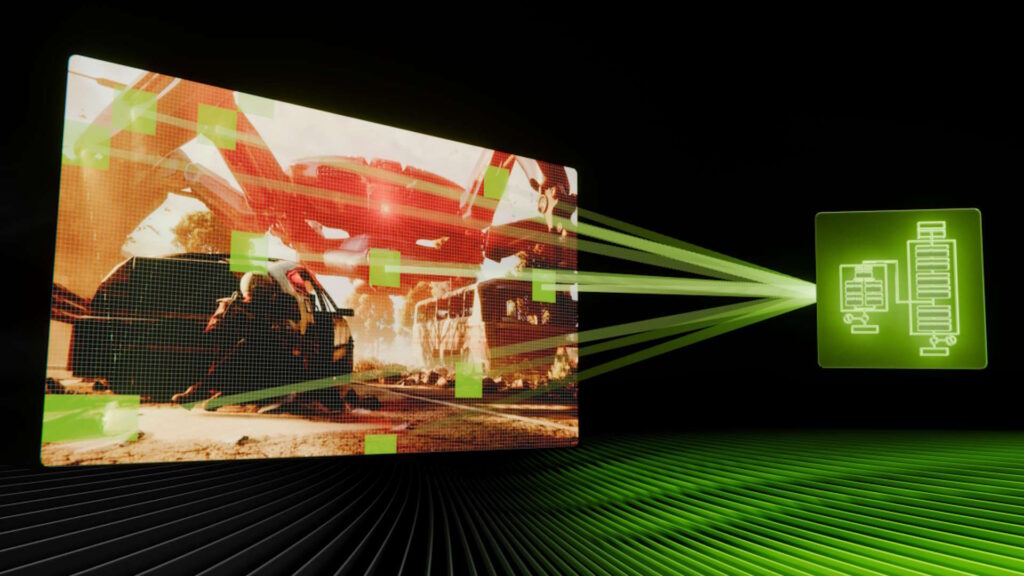
Loại 1 – DLSS Frame Generation / Multi Frame Generation tích hợp trong engine game. Đây luôn là lựa chọn tốt nhất khi có sẵn. Vì được tích hợp trực tiếp vào engine, nó tận dụng motion vector native và dữ liệu engine để dựng các khung nội suy chất lượng cao hơn hẳn.
Loại 2 – NVIDIA Smooth Motion. Đây là mô hình AI cấp driver mới hơn, được xây dựng để suy ra khung hình bổ sung trong các game không hỗ trợ DLSS Frame Generation native. Theo NVIDIA, Smooth Motion hoạt động trên các tựa DirectX 11, DirectX 12 và Vulkan tương thích, thông qua thiết lập per-game trong NVIDIA App. Nó có thể ghép với độ phân giải native, DLSS Super Resolution hoặc các phương pháp upscaling khác.
Smooth Motion là phương án dự phòng tuyệt vời cho game cũ hoặc không được hỗ trợ. Tuy nhiên, một giải pháp DLSS FG/MFG do nhà phát triển tích hợp đàng hoàng sẽ luôn thắng giải pháp cấp driver.
Cấu hình lý tưởng cho DLSS FG/MFG trên màn hình VRR (G-SYNC / G-SYNC Compatible):
| Thiết lập | Khuyến nghị |
|---|---|
| HAGS (Hardware-Accelerated GPU Scheduling) | BẬT — thiết lập Windows bắt buộc để DLSS FG/MFG hoạt động |
| G-SYNC / G-SYNC Compatible | BẬT |
| V-Sync (trong NVIDIA Control Panel / NVIDIA App) | BẬT |
| V-Sync trong game | TẮT — có thể bật cùng DLSS FG/MFG ở game dùng NVIDIA Streamline phiên bản mới nhất (2.12) |
| NVIDIA Reflex | BẬT, hoặc BẬT + Boost nếu có và ổn định (bắt buộc để DLSS FG/MFG hoạt động) |
| Giới hạn FPS bên ngoài (external limiter) | Tránh bằng mọi giá — làm hỏng frame pacing và tăng đáng kể độ trễ |
Vì sao Reflex gần như bắt buộc? Nội suy tự nhiên tạo ra một chút độ trễ; Reflex có mặt để lấy lại độ phản hồi bằng cách dọn dẹp hàng đợi render và đồng bộ chặt chẽ các tác vụ giữa CPU và GPU. Các game hiện đại thường tự bật Reflex ngay khi bạn bật DLSS FG/MFG.
Một lưu ý quan trọng về DLSS 4.5 Dynamic Multi Frame Generation: NVIDIA chỉ ra rằng chế độ Dynamic có thể nhắm tới tần số quét tối đa của màn hình hoặc mốc FPS tùy chỉnh qua NVIDIA App, nhưng nó hiện xung đột với các bộ giới hạn FPS tiêu chuẩn và V-Sync. Vì vậy, đừng đối xử với Dynamic MFG giống hệt FG 2X cố định – hãy tuân theo hành vi khuyến nghị của NVIDIA App và test kỹ kết quả.
Về Smooth Motion: hãy coi nó như công cụ bỏ túi, không phải thiết lập bật toàn cục. Nó phát huy tốt trong game cũ hoặc nhẹ khi baseline đã cực vững. Vì hoạt động ở cấp driver không có dữ liệu engine, hãy kiểm tra từng game riêng để phát hiện artifact hoặc độ trễ bất thường.
AMD: FSR Frame Generation và AFMF 2.1
Với người dùng Team Red, việc phân biệt giải pháp tích hợp game và cấp driver cũng quan trọng không kém.
FSR Frame Generation là lựa chọn FG trong game. Theo tài liệu AMD, phiên bản mới nhất là công nghệ nội suy dùng ML, dựng khung trung gian chất lượng cao từ các hình ảnh nguồn liên tiếp — kèm một phương án dự phòng phân tích (FSR 3.1 FG) hỗ trợ dải GPU rộng hơn, kể cả GPU của hãng khác.
Nếu game có FSR Frame Generation native, hãy chọn nó thay vì giải pháp cấp driver. Bản tích hợp trong game truy cập trực tiếp dữ liệu engine nội bộ, còn giải pháp cấp driver phải “đoán” một cách chung chung hơn.
AMD nhấn mạnh FSR FG được thiết kế để ghép với Anti-Lag 2 — công nghệ tập trung mạnh vào việc cắt giảm độ trễ end-to-end trong tình huống bị nghẽn GPU.
Cách xử lý VRR và V-Sync với FSR Frame Generation: lời khuyên của AMD tinh tế hơn NVIDIA một chút.
| Kịch bản | Cấu hình khuyến nghị |
|---|---|
| Frame time ổn định | VRR (FreeSync) BẬT + V-Sync BẬT |
| Frame time không ổn định | VRR BẬT + V-Sync TẮT có thể cho cảm giác mượt hơn, nhưng có thể xé hình (tearing) |
| HAGS | Bật HAGS trong Windows 11 |
| Baseline dưới 60 FPS | Hạ thiết lập/upscale mạnh hơn trước khi bật FG |
| Game hỗ trợ Anti-Lag 2 | Bật nó |
| Overlay/hook bên thứ ba gây rối frame pacing | Test khi tắt chúng đi |
Về vấn đề phần mềm bên thứ ba: AMD nói FSR Frame Generation cần truy cập swap chain không bị cản trở để đảm bảo frame pacing mượt. Bất kỳ app nền nào chặn lời gọi DXGI đều có thể gây micro-stutter khó chịu. Bạn không cần tắt mọi overlay, nhưng nếu game bị giật lạ khi bật FSR FG, thì tắt công cụ ghi hình, overlay và injector nên là bước xử lý đầu tiên.
Về HAGS: AMD khuyến nghị bật HAGS trong Windows 11 khi dùng FSR FG, sau đó khởi động lại máy. Khác với DLSS FG/MFG (bắt buộc HAGS), FSR FG vẫn chạy được không cần HAGS, nhưng bật vẫn tốt hơn — tắt HAGS có thể gây thêm tearing, đặc biệt khi VRR bật và V-Sync tắt.
AMD Fluid Motion Frames (AFMF) là một câu chuyện hoàn toàn khác. AFMF là giải pháp cấp driver tích hợp trong AMD Software: Adrenalin Edition, phiên bản mới nhất 2.1. Bạn bật nó qua HYPR-RX trên card RX 7000 trở lên, hoặc thiết lập thủ công trên RX 6000.
Yêu cầu của AFMF 2.1: màn hình FreeSync, driver Adrenalin 25.3.1 trở lên, và bắt buộc TẮT V-Sync cả trong driver lẫn trong game. Vì AFMF 2.1 hỗ trợ DirectX 11, 12, Vulkan và OpenGL, nó có phạm vi rộng hơn nhiều so với FSR FG.
Cách tiếp cận đúng với AFMF 2.1: coi nó như lưới an toàn — dùng khi game hoàn toàn không có FG native, kèm màn hình VRR/FreeSync, baseline vững và V-Sync tắt. Đừng cố dùng AFMF 2.1 biến 30 FPS lê lết thành trải nghiệm “high-refresh” — đó không phải việc mà công nghệ cấp driver được thiết kế để làm.
Intel: XeSS Frame Generation và Multi Frame Generation
Đóng góp mới nhất của Intel là XeSS 3, gồm XeSS Super Resolution, XeSS Multi Frame Generation và Xe Low Latency.
XeSS Frame Generation tiêu chuẩn chèn một khung nội suy giữa hai khung render. XeSS 3 mở rộng với chế độ MFG 3X và 4X – ở mức cao nhất, XeSS MFG chèn tới ba khung nội suy giữa mỗi cặp khung render, tạo ra bốn khung hiển thị cho mỗi khung game thực sự render.
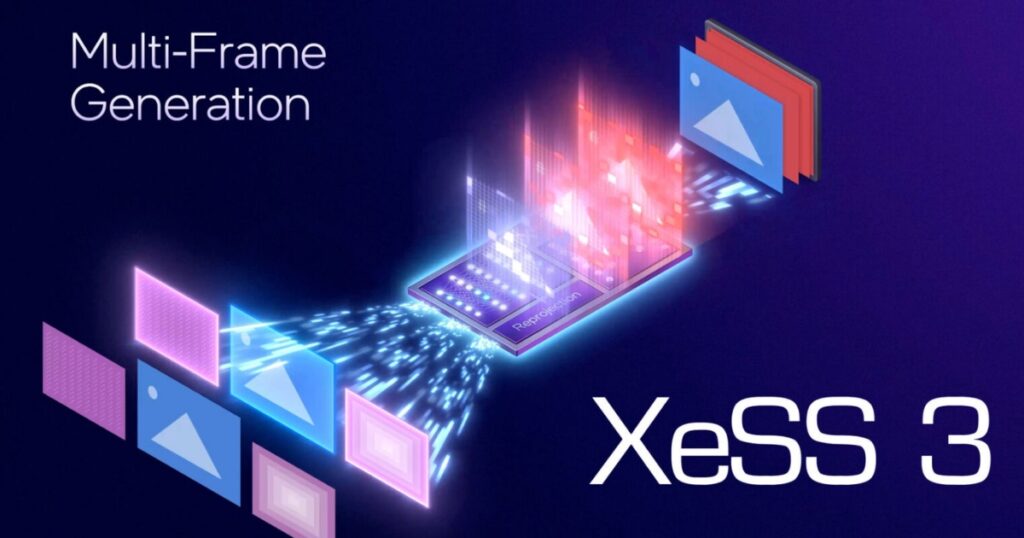
Intel liệt kê 40 FPS là tốc độ input tối thiểu, nhưng khuyến nghị 60 FPS cho tổ hợp độ trễ và độ nét tốt nhất. Nên coi 40 FPS là sàn tuyệt đối cho FG 2X chứ không phải mốc mong muốn, và bắt đầu thoải mái trên 60 FPS trước khi bật chế độ 3X/4X nặng. Giống MFG của NVIDIA, FPS hiển thị cuối có thể cực mượt, nhưng phản hồi input và độ nét vẫn gắn chặt với nhịp render nền tảng thấp hơn.
Xe Low Latency (XeLL) không phải tính năng đi kèm tùy chọn. Intel yêu cầu XeLL hoạt động để XeSS FG/MFG chạy – dùng nó vừa để quản lý frame pacing vừa để giảm độ trễ phát sinh từ khung nội suy. Nếu XeLL không được khởi tạo và bật, XeSS FG sẽ đơn giản là không chạy.
Lưu ý về tương thích phần cứng: FG 2X của XeSS có sẵn trên GPU Intel Arc (rời và tích hợp) được hỗ trợ, cũng như GPU của hãng khác có Shader Model 6.4. Trên phần cứng không phải Intel, XeLL chỉ hoạt động như một phần của XeSS FG và không bật độc lập được. Tuy nhiên, XeSS Multi Frame Generation là độc quyền phần cứng Intel – người dùng AMD và NVIDIA hiện chỉ dùng được bản 2X tiêu chuẩn.
| Thiết lập | Khuyến nghị |
|---|---|
| XeSS Frame Generation — 2X | Nhắm ít nhất 60 FPS trước khi bật; coi 40 FPS là sàn tối thiểu |
| XeSS Multi Frame Generation — 3X/4X | Chỉ GPU Intel; bắt đầu thoải mái trên 60 FPS khi có thể |
| Xe Low Latency | Bắt buộc cho XeSS FG và MFG; giữ luôn bật |
| VRR / V-Sync | Được hỗ trợ đầy đủ; test tổ hợp có sẵn để có frame pacing sạch nhất |
| Motion Blur | Giảm hoặc tắt khi dùng FG hoặc MFG |
Intel hỗ trợ chính thức XeSS Frame Generation trên cấu hình màn hình fixed-refresh, V-Sync và VRR. Hãng cũng khuyến nghị giảm, tắt hoặc điều chỉnh motion blur khi FG hoạt động – một lời khuyên tốt bất kể hãng GPU nào, vì motion blur mạnh vốn được tinh chỉnh quanh tốc độ render thấp có thể trông quá đà hoặc kỳ lạ khi chèn nhiều khung nội suy vào giữa các khung thật.
Frame Generation hoạt động tốt nhất với VRR – nhưng VRR không sửa được mọi thứ
Một màn hình VRR chất lượng cao là bạn đồng hành tốt nhất của Frame Generation. Màn hình có NVIDIA G-SYNC, AMD FreeSync hoặc VESA Adaptive Sync tự động khớp chu kỳ refresh với đầu ra thời gian thực của game, che đi những trục trặc nhỏ trong việc phân phối khung và tối đa hóa độ mượt cảm nhận.
Nhưng VRR không phải viên đạn bạc. Nếu baseline FPS của bạn là một mớ dao động lộn xộn, đầu ra FG vẫn sẽ cho cảm giác không đều – dù mắt có thấy mượt hơn chút.
Đặc biệt, nếu game gặp vấn đề engine sâu – như traversal hitch, shader compilation stutter, hay nghẽn CPU nghiêm trọng – thì khung nội suy có thể làm camera pan mượt giữa các lần giật, nhưng không chữa được gốc rễ. Thậm chí đôi khi nó làm các cú giật cảm thấy tệ hơn, vì độ tương phản giữa chuyển động AI mượt mà và cú khựng phần cứng đột ngột trở nên chói mắt rõ ràng.
Quy trình tối ưu đúng thứ tự (cực kỳ quan trọng)
Đây là thứ tự bắt buộc, không thể thương lượng:
- Trước tiên, sửa các cú giật lớn và vấn đề ổn định – nếu có thể.
- Tiếp theo, hạ thiết lập đồ họa và/hoặc dùng công nghệ temporal upscaling để đạt baseline FPS tốt.
- Rồi mới bật Frame Generation kèm công nghệ giảm độ trễ đi kèm (Reflex / Anti-Lag 2 / XeLL).
- Cuối cùng, tinh chỉnh VRR/V-Sync/giới hạn FPS cho hình ảnh xuất ra màn hình sạch nhất.
Làm ngược danh sách này là lý do số một khiến người chơi có bộ đếm FPS ấn tượng nhưng trải nghiệm chơi hoàn toàn không dùng được.
Frame Generation làm tăng lượng VRAM sử dụng
FG không miễn phí về mặt xử lý GPU – điều này đúng cho cả thời gian xử lý thuật toán lẫn lượng VRAM. DLSS FG/MFG, FSR FG và XeSS FG/MFG đều cần thêm tài nguyên GPU-local để lưu dữ liệu như khung nguồn, thông tin chuyển động, đầu vào optical-flow, trọng số mạng nơ-ron, các activation tạm và buffer trình chiếu.
Chi phí cụ thể thay đổi theo độ phân giải và cách triển khai. Ví dụ AMD liệt kê cho FSR 3.1 FG:
| Độ phân giải | VRAM bổ sung (FSR 3.1 FG) |
|---|---|
| 1080p | ~124 MB |
| 1440p | ~214 MB |
| 4K | ~457 MB |
(Các con số này chưa tính thêm overhead của swap chain.) NVIDIA cung cấp cho nhà phát triển cách ước tính VRAM của DLSS FG/MFG, còn Intel xác nhận XeSS FG/MFG cấp phát cả tài nguyên GPU thường trực lẫn tạm thời.
Đặc biệt liên quan tới GPU 8 GB VRAM trở xuống. Nếu game đã gần cạn ngân sách bộ nhớ, bật FG có thể đẩy nó vượt ngưỡng, buộc phải đẩy các tài nguyên VRAM quan trọng sang RAM hệ thống chậm hơn nhiều – làm giảm mạnh hiệu năng, gây giật nặng, hoặc thậm chí khiến tính năng không khởi tạo được. Trong các game nặng VRAM, bạn có thể phải hạ chất lượng texture, ray/path tracing, hoặc độ phân giải đầu ra trước khi bật FG – nếu không, công nghệ đáng lẽ làm mượt lại làm điều ngược lại.
Khi nào bạn KHÔNG nên dùng Frame Generation
FG là tài sản tuyệt vời khi dùng đúng, nhưng có nhiều tình huống tốt nhất là để nó tắt.
1. Game cạnh tranh / esports
Ngay cả khi game cạnh tranh hỗ trợ FG, bạn nên cưỡng lại cám dỗ bật nó. Ở bối cảnh này, nhược điểm thường lấn át độ mượt tăng thêm, kể cả trên màn hình tần số quét cao.
Vấn đề cốt lõi là độ trễ input: FG có thể làm chuyển động mượt hơn, nhưng không thể mang lại độ phản hồi của FPS native cao thực sự, và có thể khiến việc ngắm bắn, phản xạ cảm thấy kém tức thời. Với chơi cạnh tranh, hãy ưu tiên FPS render thô, bật Reflex Low Latency, Anti-Lag 2 hoặc Xe Low Latency kèm V-Sync để có trải nghiệm mượt, phản hồi nhanh và không xé hình.
2. Đừng dùng nó để che giấu giật (stuttering) nặng
FG hoàn toàn bất lực trước shader compilation stutter, asset streaming hitch, nghẽn CPU nghiêm trọng, hay frame pacing hỏng từ gốc. Những vấn đề này phải được xử lý tại nguồn (nếu có thể) trước khi bật FG.
3. Màn hình 60Hz tiêu chuẩn / màn hình không phải gaming
FG thường là lãng phí trên các màn hình này. Nếu màn hình không có headroom vật lý để hiển thị sạch lượng dữ liệu hình ảnh bổ sung, bạn đang gánh chịu hình phạt độ trễ mà gần như không thu được lợi ích thực tế nào.
4. Chú ý kỹ chất lượng UI và HUD
Artifact của Frame Generation rất thích xuất hiện quanh các phần tử tĩnh trên màn hình: crosshair, phụ đề, mini-map, nameplate và các cạnh tương phản cao. Điều đáng chú ý: bản DLSS 4.5 Dynamic Multi Frame Generation gần đây của NVIDIA tập trung hẳn vào việc dọn dẹp artifact UI/HUD cho RTX 40 và 50 Series bằng “Preset B” mới – cho thấy đây là một thách thức kỹ thuật đã được biết đến mà bạn nên để mắt.
Câu hỏi thường gặp (FAQ)
1. Frame Generation là gì?
Là công nghệ nội suy khung hình, chèn thêm khung nhân tạo vào giữa các khung được render truyền thống để tăng độ mượt hiển thị. Nó không tăng tốc logic game hay xử lý input, nên 120 FPS với FG khác về bản chất so với 120 FPS native.
2. Frame Generation có làm tăng FPS thật không?
Không. Nó tăng FPS hiển thị chứ không tăng tốc độ render nền tảng. Độ phản hồi input vẫn gắn với baseline FPS trước khi nội suy, không phải con số cuối cùng trên overlay.
3. Cần baseline FPS bao nhiêu để bật Frame Generation?
Khuyến nghị chung là khoảng 60 FPS trở lên bất kể hãng GPU. AMD nói tối thiểu 60 FPS; Intel nói sàn 40 FPS nhưng khuyến nghị 60 FPS; NVIDIA không công bố con số cứng. Với MFG (3X/4X), hãy bắt đầu thoải mái trên 60 FPS.
4. Frame Generation có làm tăng input lag không?
Có, một chút – vì nội suy tự nhiên tạo độ trễ. Đó là lý do các công nghệ giảm độ trễ như NVIDIA Reflex, AMD Anti-Lag 2 và Intel Xe Low Latency gần như bắt buộc đi kèm khi bật FG.
5. Có nên dùng Frame Generation trong game bắn súng cạnh tranh không?
Không. Dù game có hỗ trợ, độ trễ input làm việc ngắm bắn kém tức thời. Hãy ưu tiên FPS render thô kèm công nghệ giảm độ trễ và V-Sync.
6. DLSS, FSR hay XeSS Frame Generation – cái nào tốt hơn?
Bản tích hợp trong engine game luôn tốt hơn giải pháp cấp driver, vì truy cập trực tiếp motion vector và dữ liệu engine. Hãy dùng đúng công nghệ của hãng GPU bạn sở hữu: DLSS (NVIDIA), FSR (AMD), XeSS (Intel).
7. Multi Frame Generation khác Frame Generation thường thế nào?
FG thường (2X) chèn một khung nội suy; MFG chèn nhiều khung (NVIDIA tới 5, Intel tới 3 mỗi khung render). MFG cho FPS hiển thị cao hơn nhưng tốn frame time GPU nhiều hơn và cần baseline mạnh hơn.
8. NVIDIA Smooth Motion và AMD AFMF là gì?
Đây là các giải pháp Frame Generation cấp driver, dùng cho game không hỗ trợ FG native. Chúng là phương án dự phòng tốt khi baseline đã vững, nhưng luôn thua giải pháp tích hợp trong engine về chất lượng.
9. Frame Generation có tốn thêm VRAM không?
Có. Ví dụ FSR 3.1 FG tốn thêm khoảng 124 MB ở 1080p, 214 MB ở 1440p và 457 MB ở 4K (chưa tính overhead swap chain). Trên GPU 8 GB, điều này có thể đẩy VRAM vượt ngưỡng và gây giật, nên cân nhắc hạ texture hoặc độ phân giải trước.
10. Có cần màn hình VRR để dùng Frame Generation không? Không bắt buộc, nhưng rất nên. Màn hình G-SYNC / FreeSync / VESA Adaptive Sync giúp che các trục trặc phân phối khung khi FPS đầu ra dao động. Tuy nhiên VRR không sửa được baseline dao động hay lỗi engine sâu.
Mẹo nâng cao
- Đo baseline TRƯỚC, không phải sau. Tắt FG, chạy overlay như CapFrameX/RTSS để biết FPS thật ở khu vực nặng nhất của game, rồi mới quyết định có bật FG hay không.
- Tránh mọi bộ giới hạn FPS bên ngoài khi dùng DLSS FG/MFG. Chúng phá frame pacing và tăng độ trễ.
- Với AMD, thử tắt overlay/injector trước tiên nếu frame pacing bị lỗi – FSR FG cần swap chain thông thoáng.
- Giảm hoặc tắt motion blur khi bật FG – motion blur tinh chỉnh quanh FPS thấp trông kỳ khi chèn khung nội suy.
- Với MFG nặng, hạ vài thiết lập để nâng baseline thay vì cứ đẩy hệ số nhân lên – nhiều khung “giả” mà ít khung “thật” là công thức cho độ trễ tệ.
- Kiểm tra artifact ở UI/HUD khi test một cấu hình FG mới: crosshair, phụ đề, mini-map là nơi artifact dễ lộ nhất.
- Coi Smooth Motion và AFMF 2.1 là dự phòng, không phải thiết lập bật toàn cục.
Kết luận
Frame Generation là một trong những thành tựu kỹ thuật đáng nể nhất của PC gaming hiện đại, nhưng cũng dễ bị hiểu sai nhất. Dùng đúng, nó thổi luồng sinh khí mới vào các game nặng, giúp màn hình tần số quét cao phát huy hết sức mạnh, và biến những tựa ray/path tracing nặng thành khả thi trên nhiều GPU hiện đại.
Nhưng nó không phải lối tắt tới hiệu năng thật, và không bao giờ nên dùng để giấu một game hỏng từ gốc.
Triết lý cốt lõi rất đơn giản: làm cho game cảm giác tốt trước, rồi mới dùng khung hình nhân tạo để làm nó tốt hơn nữa.
Cụ thể, điều đó nghĩa là: đạt baseline FPS thật vững, ghép với công nghệ giảm độ trễ đúng, cấu hình VRR và V-Sync chuẩn, tránh các bộ giới hạn FPS xung đột, và coi các tính năng cấp driver như AFMF 2.1 hay Smooth Motion là phương án dự phòng tiện dụng chứ không phải thay thế cho tích hợp native trong engine.
Nếu game của bạn vốn đã chạy đẹp, Frame Generation sẽ đưa nó lên tầm cao mới. Còn nếu không, thì bật FG chẳng khác gì tô son cho một trải nghiệm vốn đã có vấn đề.