

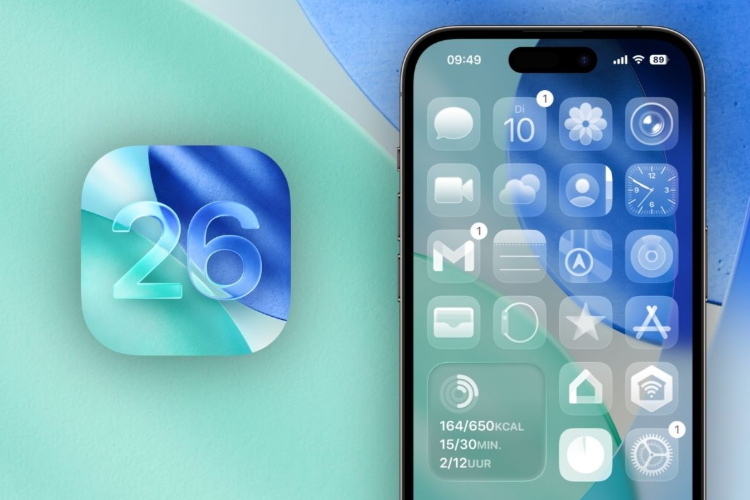
Không thích giao diện “bóng bẩy” mới của iOS 26? Bạn không phải là người duy nhất. Liquid Glass mang đến hiệu ứng đẹp mắt nhưng cũng khiến nhiều người cảm thấy rối mắt và khó nhìn. Tin vui là bạn vẫn có thể giảm bớt hoặc “làm nhẹ” hiệu ứng này chỉ với vài bước đơn giản.
Liquid Glass là gì và vì sao gây tranh cãi?
Liquid Glass là ngôn ngữ thiết kế mới được Apple giới thiệu tại WWDC 2025, với mục tiêu tạo ra giao diện có chiều sâu, phản chiếu và linh hoạt hơn.
Tuy nhiên, chính yếu tố “trong suốt” lại trở thành vấn đề. Khi các thành phần UI nằm trên nền hình ảnh hoặc màu sắc phức tạp, độ tương phản giảm khiến nội dung khó đọc hơn.
Ngoài ra, các hiệu ứng chuyển động và animation liên tục cũng khiến giao diện trở nên “ồn ào” và mất tập trung.
Có thể tắt hoàn toàn Liquid Glass không?
Câu trả lời là: Không hoàn toàn
Apple không cung cấp tùy chọn tắt hoàn toàn Liquid Glass vì đây là thiết kế cốt lõi của hệ điều hành. Tuy nhiên, bạn hoàn toàn có thể giảm mạnh hiệu ứng để giao diện trở nên gần giống iOS cũ hơn.
Cách giảm hiệu ứng Liquid Glass trên iPhone
Dưới đây là các cách hiệu quả nhất để “làm sạch” giao diện iOS 26:
Bật Reduce Transparency (Giảm độ trong suốt)
- Vào Settings
- Chọn Accessibility
- Chọn Display & Text Size
- Bật Reduce Transparency
Tính năng này giúp các nền trong suốt trở nên đục hơn, cải thiện khả năng đọc và giảm cảm giác rối mắt.
Bật Increase Contrast (Tăng độ tương phản)
- Vào Accessibility
- Chọn Display & Text Size
- Bật Increase Contrast
Điều này giúp các nút và chữ nổi bật hơn, đặc biệt hữu ích khi sử dụng ngoài trời.
Bật Reduce Motion (Giảm chuyển động)
- Vào Accessibility
- Chọn Motion
- Bật Reduce Motion
Giảm animation giúp giao diện mượt hơn và ít gây mất tập trung.
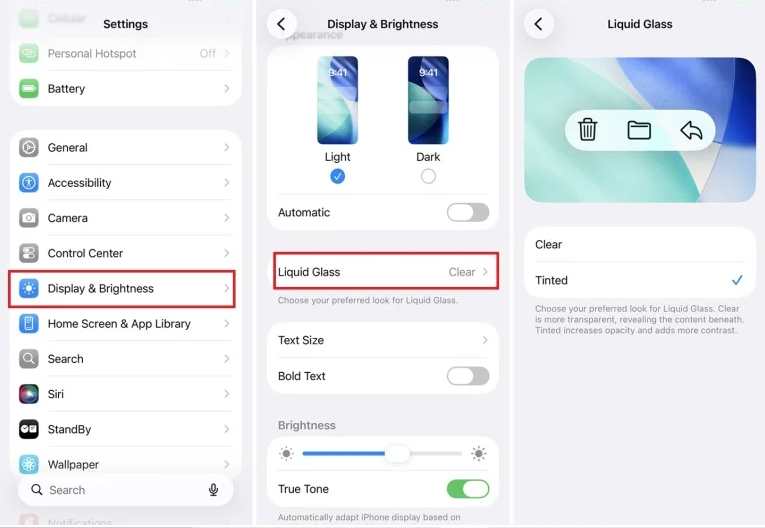
Chọn chế độ hiển thị “Tinted” thay vì “Clear”
Trong phần cài đặt hiển thị, bạn có thể chọn giao diện ít trong suốt hơn (Tinted) thay vì dạng “Clear” hoàn toàn trong suốt.
Điều này giúp giao diện trông giống iOS cũ hơn.
Sử dụng hình nền đơn giản
Hình nền quá nhiều chi tiết sẽ khiến hiệu ứng trong suốt trở nên khó nhìn hơn. Bạn nên chọn:
- Màu trơn
- Gradient nhẹ
- Hình ít chi tiết
Đây là cách đơn giản nhưng hiệu quả rõ rệt.
Một số tinh chỉnh bổ sung giúp iPhone “dễ nhìn” hơn
Ngoài các cách trên, bạn có thể:
- Bật “Show Button Shapes” để dễ nhận diện nút
- Tăng kích thước chữ
- Tắt một số hiệu ứng trong app
Những thay đổi nhỏ này giúp trải nghiệm tổng thể dễ chịu hơn.
Vì sao Apple vẫn giữ Liquid Glass?
Apple xem Liquid Glass là bước tiến lớn trong thiết kế, giúp tạo cảm giác hiện đại và thống nhất trên toàn bộ hệ sinh thái.
Tuy nhiên, phản hồi từ người dùng và giới thiết kế cho thấy giao diện này vẫn cần được tối ưu thêm, đặc biệt về khả năng đọc và tính thực dụng.
Kết luận
Liquid Glass mang lại diện mạo mới cho iPhone, nhưng không phải ai cũng cảm thấy thoải mái với sự thay đổi này. Dù không thể tắt hoàn toàn, bạn vẫn có thể tùy chỉnh để giảm hiệu ứng và đưa giao diện về gần với phong cách iOS cũ hơn.
Nếu bạn thấy iPhone “khó nhìn hơn sau update”, những thiết lập trên sẽ giúp cải thiện đáng kể trải nghiệm sử dụng hàng ngày.