

Windows 11 cung cấp khá nhiều tùy chọn để cân bằng giữa hiệu năng và mức tiêu thụ điện năng, nhưng không phải tất cả đều hiển thị sẵn cho người dùng. Một thiết lập ẩn liên quan đến khả năng tăng tốc của CPU có thể được kích hoạt thông qua Registry, cho phép người dùng kiểm soát chi tiết hơn cách bộ xử lý hoạt động trong các chế độ nguồn khác nhau.
Windows 11 đang ẩn một thiết lập quan trọng về hiệu năng CPU
Microsoft tích hợp nhiều thiết lập quản lý nguồn điện nhằm giúp Windows 11 tự động tối ưu hóa hiệu năng dựa trên khối lượng công việc và loại thiết bị đang sử dụng.
Tuy nhiên, một số tùy chọn nâng cao vẫn được ẩn khỏi giao diện Power Options mặc định. Một trong số đó là Processor Performance Boost Mode, thiết lập quyết định cách CPU sử dụng cơ chế tăng xung nhịp khi cần thêm hiệu năng.
Thông thường, người dùng sẽ không nhìn thấy tùy chọn này trong phần cài đặt nguồn điện của Windows.
Processor Performance Boost Mode là gì?
Processor Performance Boost Mode là thiết lập kiểm soát cách bộ xử lý phản ứng khi hệ thống yêu cầu hiệu năng cao hơn.
Tùy chọn này ảnh hưởng trực tiếp đến cách CPU sử dụng các công nghệ tăng tốc như:
- Intel Turbo Boost
- Intel Turbo Boost Max Technology
- AMD Precision Boost
Thông qua thiết lập này, người dùng có thể lựa chọn mức độ ưu tiên giữa hiệu năng và hiệu quả năng lượng.
Cách kích hoạt thiết lập ẩn trên Windows 11
Theo hướng dẫn được chia sẻ, người dùng có thể làm cho tùy chọn Processor Performance Boost Mode xuất hiện trong Power Options bằng cách chỉnh sửa Registry.
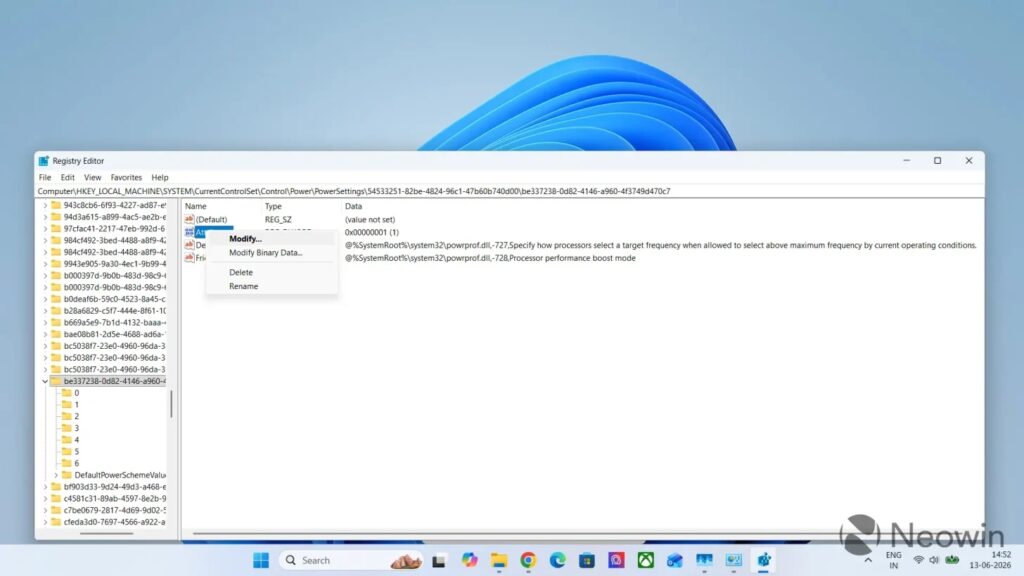
Bước 1: Mở Registry Editor
- Nhấn tổ hợp phím: Windows + R
- Nhập: regedit, sau đó nhấn Enter.
Bước 2: Truy cập khóa Registry tương ứng
Đi tới đường dẫn:
- HKEY_LOCAL_MACHINE\SYSTEM\CurrentControlSet\Control\Power\PowerSettings
Tại đây, tìm khóa liên quan đến Processor Performance Boost Mode.
Bước 3: Chỉnh sửa giá trị Attributes
- Tìm mục: Attributes, và thay đổi giá trị từ 1 thành 2.
- Sau khi hoàn tất, đóng Registry Editor.
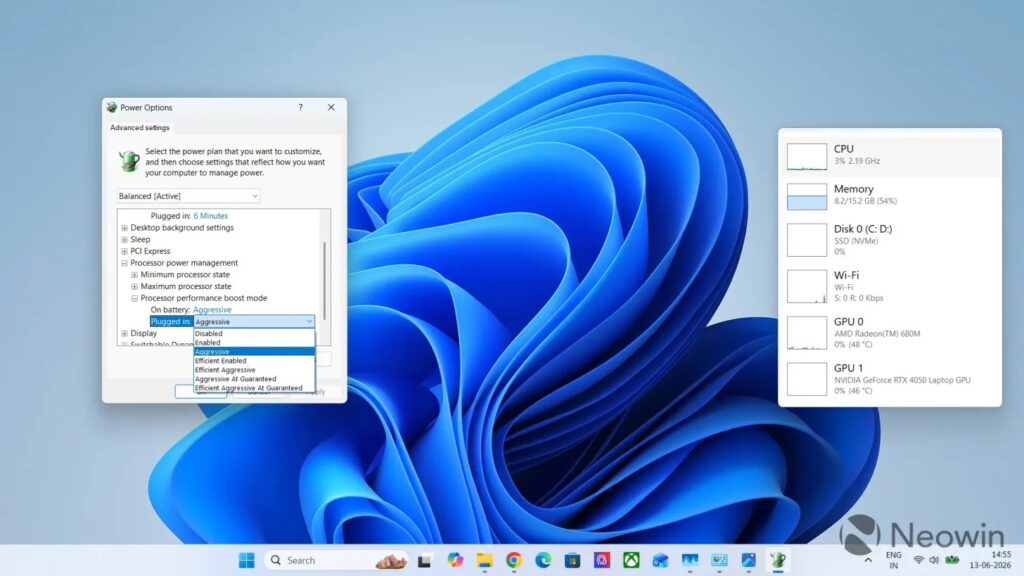
Bước 4: Truy cập Power Options
- Mở: Control Panel → Power Options → Change Plan Settings → Advanced Power Settings
- Trong mục Processor Power Management, tùy chọn Processor Performance Boost Mode sẽ xuất hiện.
Các chế độ Processor Performance Boost Mode
Sau khi được kích hoạt, Windows sẽ hiển thị nhiều chế độ khác nhau để điều chỉnh cách CPU tăng xung nhịp.
Các lựa chọn có thể bao gồm:
- Disabled
- Enabled
- Aggressive
- Efficient Enabled
- Efficient Aggressive
- Aggressive at Guaranteed
- Efficient Aggressive at Guaranteed
Mỗi chế độ được thiết kế nhằm tạo ra sự cân bằng khác nhau giữa hiệu năng và điện năng tiêu thụ.
Thiết lập này có tác dụng gì?
Processor Performance Boost Mode không làm thay đổi thông số kỹ thuật của CPU hay ép xung bộ xử lý.
Thay vào đó, nó điều chỉnh cách Windows quản lý hành vi tăng tốc của CPU khi xử lý các tác vụ nặng.
Tùy thuộc vào chế độ được lựa chọn, bộ xử lý có thể phản ứng nhanh hơn với các yêu cầu về hiệu năng hoặc ưu tiên tiết kiệm năng lượng hơn trong quá trình hoạt động.
Mức độ khác biệt thực tế sẽ phụ thuộc vào:
- Loại CPU đang sử dụng
- Cấu hình hệ thống
- Tác vụ thực hiện
- Chế độ nguồn được kích hoạt
Microsoft không hiển thị mặc định vì sao?
Đây là một thiết lập nâng cao chủ yếu dành cho những người dùng muốn kiểm soát sâu hơn hành vi của hệ thống.
Đối với đa số người dùng, các chế độ nguồn mặc định của Windows 11 đã đủ để đảm bảo sự cân bằng giữa hiệu năng và mức tiêu thụ điện năng.
Do đó, Microsoft lựa chọn ẩn tùy chọn này thay vì hiển thị công khai trong giao diện Power Options.
Kết luận
Windows 11 vẫn còn nhiều thiết lập nâng cao chưa được hiển thị trong giao diện mặc định và Processor Performance Boost Mode là một ví dụ điển hình. Chỉ với một thay đổi nhỏ trong Registry, người dùng có thể mở khóa tùy chọn này để kiểm soát chi tiết hơn cách CPU tăng tốc trong các tình huống khác nhau.
Mặc dù không mang lại mức tăng hiệu năng thần kỳ, đây vẫn là một công cụ hữu ích cho những người muốn tinh chỉnh sâu hơn cách Windows quản lý bộ xử lý của mình.