

Microsoft đặt ra nhiều yêu cầu khắt khe cho Windows 11, khiến không ít máy tính bị “loại từ vòng gửi xe”. Tuy nhiên, thực tế vẫn có cách nâng cấp miễn phí ngay cả khi thiết bị không tương thích. Dưới đây là hướng dẫn chi tiết, dễ hiểu và an toàn nhất.
Vì sao nhiều máy không thể lên Windows 11?
Windows 11 yêu cầu phần cứng khá cao, bao gồm:
- TPM 2.0
- Secure Boot
- CPU nằm trong danh sách hỗ trợ
Nhiều máy vẫn chạy tốt Windows 10 nhưng lại không đáp ứng đủ tiêu chí này, dẫn đến việc không thể update theo cách thông thường.
Tuy nhiên, điều quan trọng là: Đây chủ yếu là giới hạn “phần mềm”, không hoàn toàn là phần cứng
Có thể nâng cấp Windows 11 miễn phí không?
Câu trả lời là: Có
Microsoft vẫn cho phép người dùng nâng cấp miễn phí từ Windows 10 lên Windows 11.
Thậm chí, bạn còn có thể:
- Cài Windows 11 trên máy không đạt chuẩn
- Bypass một số yêu cầu hệ thống
Dù vậy, Microsoft không khuyến khích phương pháp này và có thể hạn chế cập nhật trong tương lai.
Cách 1: Dùng Windows 11 Installation Assistant (cách đơn giản nhất)
Đây là cách chính thống dành cho máy đủ điều kiện:
- Truy cập trang chính thức của Microsoft
- Tải Windows 11 Installation Assistant
- Chạy file và làm theo hướng dẫn
Ưu điểm:
- Nhanh
- An toàn
- Không cần thao tác phức tạp
Nhược điểm:
- Chỉ dùng được với máy tương thích
Cách 2: Tạo USB cài Windows 11 bằng Media Creation Tool
Phù hợp với người muốn cài mới:
- Tải Media Creation Tool
- Tạo USB boot Windows 11
- Khởi động lại máy và cài đặt
Cách này giúp:
- Cài sạch hệ điều hành
- Tránh lỗi phát sinh
Cách 3: Bypass yêu cầu TPM và CPU (cho máy không tương thích)
Đây là cách được nhiều người sử dụng nhất.
Cách thực hiện (tóm tắt):
- Tải file ISO Windows 11
- Dùng tool như Rufus để tạo USB
- Chọn tùy chọn bỏ qua TPM/Secure Boot
Hoặc chỉnh Registry khi cài đặt để bypass kiểm tra phần cứng. Đây là cách giúp cài Windows 11 trên hầu hết máy tính.
Lưu ý quan trọng:
- Có thể không nhận được update đầy đủ
- Có rủi ro về bảo mật
- Nên backup dữ liệu trước
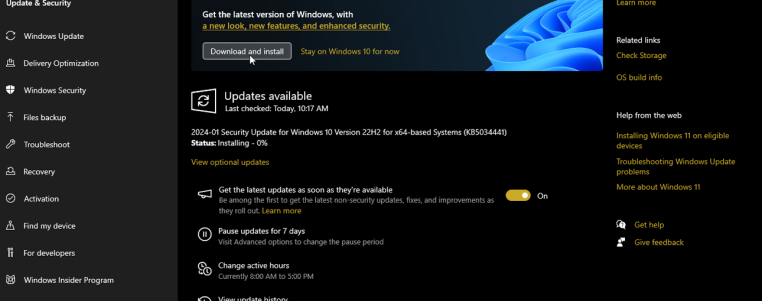
Cách 4: Update trực tiếp từ Windows Update (nếu được hỗ trợ)
Một số máy sẽ thấy tùy chọn nâng cấp ngay trong Settings:
Settings → Update & Security → Windows Update
Nếu thấy thông báo nâng cấp, bạn chỉ cần bấm update là xong.
Có nên nâng cấp Windows 11 trên máy không tương thích?
Điều này phụ thuộc vào nhu cầu của bạn.
Nên nâng cấp nếu:
- Muốn trải nghiệm giao diện mới
- Cần tính năng mới
- Máy vẫn đủ mạnh để chạy ổn định
Không nên nếu:
- Máy quá cũ
- Dùng cho công việc quan trọng
- Cần độ ổn định cao
Windows 11 có gì đáng để nâng cấp?
- Giao diện hiện đại hơn
- Hiệu năng tốt hơn trên máy mới
- Tích hợp AI và tính năng thông minh
- Hỗ trợ lâu dài hơn Windows 10
Trong khi đó, Windows 10 sẽ dần bị ngừng hỗ trợ trong tương lai.
Kết luận
Việc nâng cấp Windows 11 miễn phí hiện vẫn rất dễ dàng, ngay cả với những máy không đạt chuẩn. Tuy nhiên, người dùng cần cân nhắc giữa trải nghiệm mới và độ ổn định trước khi quyết định.
Nếu làm đúng cách, bạn hoàn toàn có thể “hồi sinh” chiếc PC cũ với Windows 11 mà không tốn thêm chi phí.