


Cách quay màn hình là một tính năng hữu ích trong nhiều tình huống như hướng dẫn sử dụng phần mềm, ghi lại gameplay, học online hoặc chia sẻ lỗi kỹ thuật.
Hiện nay, bạn có thể quay màn hình dễ dàng trên Windows, macOS, Android và iPhone mà không cần cài thêm phần mềm – hoặc nâng cao hơn với các công cụ chuyên nghiệp.
Theo Orbital Tech, việc chọn đúng công cụ quay màn hình sẽ giúp bạn có chất lượng video tốt hơn và thao tác đơn giản hơn.
Cách quay màn hình trên Windows
Sử dụng Xbox Game Bar (có sẵn trên Windows 10/11)
Windows đã tích hợp sẵn công cụ quay màn hình thông qua Xbox Game Bar.
Các bước thực hiện:
- Nhấn tổ hợp phím Windows + G
- Mở widget “Capture”
- Nhấn nút Record (hoặc Windows + Alt + R)
- Nhấn Stop để dừng quay
Ưu điểm:
- Không cần cài thêm phần mềm
- Dễ sử dụng
- Phù hợp quay app, game
Hạn chế:
- Không quay được toàn bộ desktop trong một số trường hợp
- Tùy chỉnh hạn chế
Dùng phần mềm chuyên nghiệp: OBS Studio
OBS Studio là lựa chọn phổ biến cho streamer và creator.
Điểm nổi bật:
- Quay màn hình chất lượng cao
- Livestream trực tiếp
- Tùy chỉnh sâu
Phù hợp với:
- YouTuber
- Streamer
- Người làm nội dung
Cách quay màn hình trên macOS
Sử dụng công cụ tích hợp (Screenshot Toolbar)
Mac có sẵn công cụ quay màn hình rất tiện.
Cách thực hiện:
- Nhấn Command + Shift + 5
- Chọn quay toàn màn hình hoặc một phần
- Nhấn Record
Ưu điểm:
- Giao diện trực quan
- Không cần cài thêm app
- Hỗ trợ ghi âm
Dùng QuickTime Player
QuickTime Player cũng có thể quay màn hình.
Các bước:
- Mở QuickTime
- Chọn “New Screen Recording”
- Nhấn Record
Đây là cách đơn giản nếu bạn đã quen với hệ sinh thái Apple.
Cách quay màn hình trên Android
Hầu hết smartphone Android hiện nay đều có tính năng quay màn hình tích hợp.
Cách thực hiện:
- Vuốt xuống thanh Quick Settings
- Chọn “Screen Recorder”
- Nhấn Start
Tính năng phổ biến:
- Ghi âm mic
- Quay video Full HD
- Chụp thao tác
Ứng dụng screen recording Android
Nếu cần nâng cao, bạn có thể dùng:
- AZ Screen Recorder
- Mobizen Screen Recorder
Ưu điểm:
- Không watermark (một số app)
- Nhiều tùy chỉnh
- Dễ sử dụng
Cách quay màn hình trên iPhone
iPhone cũng tích hợp sẵn screen recording.
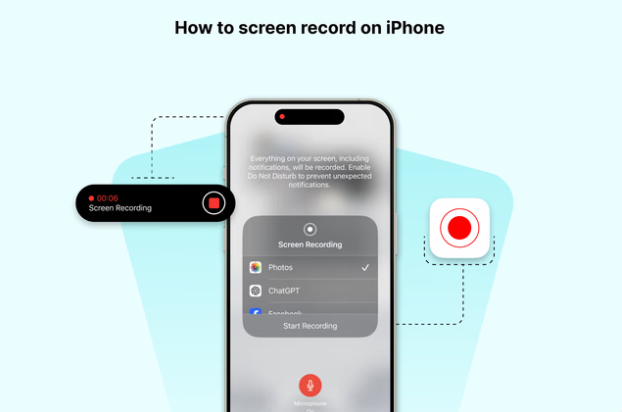
Cách bật:
- Vào Settings → Control Center
- Thêm “Screen Recording”
Cách quay:
- Mở Control Center
- Nhấn biểu tượng quay màn hình
- Nhấn lại để dừng
Tính năng:
- Ghi âm mic
- Lưu video tự động
Đây là cách nhanh và tiện nhất trên iOS.
Phần mềm screen recording tốt nhất
Ngoài công cụ mặc định, bạn có thể sử dụng:
OBS Studio
- Miễn phí
- Chuyên nghiệp
Camtasia
- Dễ dùng
- Có chỉnh sửa video
Bandicam
- Nhẹ
- Phù hợp quay game
Mẹo quay màn hình đẹp, rõ nét
1. Chọn độ phân giải cao
- 1080p hoặc 4K
2. Ghi âm rõ ràng
- Dùng mic ngoài nếu cần
3. Giảm nhiễu
- Tắt app không cần thiết
- Tắt thông báo
4. Chọn FPS phù hợp
- 30 FPS: hướng dẫn
- 60 FPS: gameplay
5. Sử dụng overlay hoặc webcam
- Tăng tính chuyên nghiệp
Khi nào nên dùng phần mềm ngoài?
Bạn nên dùng OBS hoặc Camtasia khi:
- Cần chỉnh sửa video
- Quay livestream
- Ghi nhiều nguồn (screen + webcam)
Nếu chỉ quay nhanh:
- Dùng công cụ mặc định là đủ
Lỗi thường gặp khi quay màn hình
Không ghi được âm thanh
- Kiểm tra mic
- Bật system audio
Video bị lag
- Giảm độ phân giải
- Đóng app nền
File quá nặng
- Giảm bitrate
- Dùng định dạng nén
Xu hướng screen recording – quay màn hình 2026
AI hỗ trợ chỉnh sửa
- Auto subtitle
- Highlight nội dung
Tích hợp sẵn hệ điều hành
- Không cần app ngoài
Livestream dễ dàng hơn
- Tích hợp mạng xã hội
Nên chọn cách quay màn hình nào?
Tùy nhu cầu:
- Nhanh, đơn giản → công cụ có sẵn
- Chuyên nghiệp → OBS Studio
- Dễ chỉnh sửa → Camtasia
Kết luận
Quay màn hình hiện nay đã trở nên rất đơn giản nhờ các công cụ tích hợp sẵn trên Windows, macOS, Android và iPhone.
Nếu bạn chỉ cần ghi lại thao tác cơ bản, không cần cài thêm phần mềm. Nhưng nếu muốn tạo nội dung chuyên nghiệp, các công cụ như OBS Studio hoặc Camtasia sẽ mang lại nhiều tùy chọn mạnh mẽ hơn.
Quan trọng nhất là chọn đúng công cụ phù hợp với mục đích sử dụng của bạn.